 25 Temmuz 2024, 18:01
|
#
1
|
Profil ayrıntılarını görüntüleyebilmek için kayıtlı kullanıcı olmanız ve üye hesabınızla oturum açmanız gerekmektedir.
 Klasör, Dizin veya CD/DVD den ISO Oluşturalım
Klasör, Dizin veya CD/DVD den ISO Oluşturalım

Elinizde eski Oyun müzik veya sizin için önemli dosyaların bulunduğu DVD/CD ler varsa tavsiyem bunları ya harici bir HDD e kopyalamanız veya ISO haline getirip diskinizin windows dizini dışında herhangi bir
yerinde saklamanızdır , çünkü DVD veya CD lerin belirli bir ömürleri vardır ve bileşimlerindeki kaliteye göre bu süre artıp azalabilir. Bir defasında sadece 6 ay gibi kısa bir sürede oluşturduğum müzik DVD sindeki mp3 lerin % 70 inden fazlasının durduk yerde bozulup dinlenemez hale geldiğine şahit olmuştum.
Daha önceki makalelerimizden birkaçında klasör veya dosyalardan nasıl ISO dosyası oluşturabileceğimizi açıklamıştık -[Foruma üye olmadığınız sürece forum içeriğindeki bağlantıları görüntüleyemezsiniz. Foruma üye olmak için TIKLAYIN!] . Ayrıca CD/DVD içeriğinden ISO kalıbı oluşturmayı da açıklamaya çalışmıştık - [Foruma üye olmadığınız sürece forum içeriğindeki bağlantıları görüntüleyemezsiniz. Foruma üye olmak için TIKLAYIN!] . Bu Yazımızda WinCDEmu isimli yazılımla sağ tuş ile kolayca ISO oluşturmayı göreceğiz. WinCDEmu bildiğiniz üzere tavsiye ettiğim bir yazılım olup Mount etme işlemleri sırasında mükemmel işe yaramaktadır .
WinCDEmu ile sağ tıkla ISO oluşturalım
WinCDEmu açık kaynak kodlu bir yazılım olup Hem kurulumlusu hemde Portable sürümü mevcuttur. ISO görüntülerine ek olarak, NRG, CUE, MDS, MDF, CCD ve IMG gibi diğer popüler CD / DVD / Blu-ray imajlarını da Mount edebilir (Bağlayabilir) . Portable sürümü sadece Mount etme işlemi için kullanılırken kurulumlu sürümü bir klasörden, dizinden veya başka bir depolama ortamından ISO görüntüsü oluşturabilmektedir. Aşağıda adım adım WinCDEmu ile bir Klasörden ISO dosyası oluşturmayı göreceğiz.
1. WinCDEmu yazılımını sayfa sonundaki linkten indirelim ve çalıştıralım.

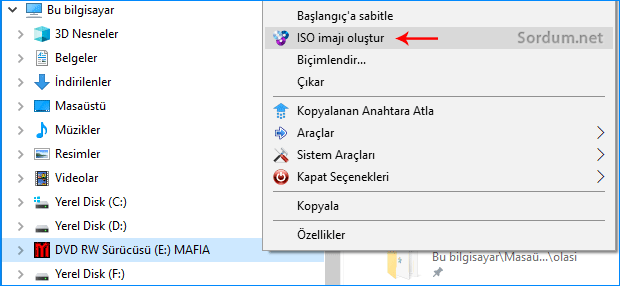
Kurulumu tamamladıktan sonra herhangi bir klasörü sağ tıkladığımızda ISO yapma seçeneği belirecektir "Build An ISO image"
Aynı şekilde eğer DVDRom a bir oyun DVD si koyarsak ve bunu sağ tıklarsak yine ISO yapma seçeneği belirecektir.
2. Build An ISO image dediğimizde bize nereye kaydedeceğimizi soran bir ekran belirecektir. Dosya adı kısmına ISO için kullanacağımız ismi yazıp Kaydet butonuna tıklayalım.

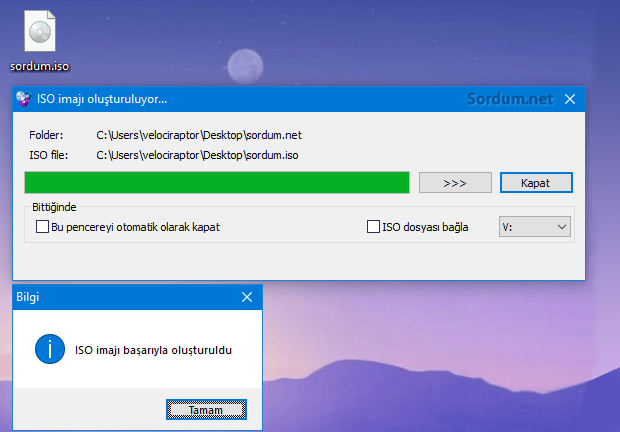
3. İşlem tamamlandığında belirttiğimiz yerde bir ISO dosyası oluşacak ve bir popup penceresinde "ISO imajı başarı ile oluşturuldu" yazacaktır.
WinCDEmu , sağ tuş ile kolayca işlem yapabilmesi sayesinde ISO dosyası oluşturmayı oldukça kolay hale getirmiştir. WinCDEmu , boot-sector dediğimiz önyüklenebilir kesimi de okuyup buna uygun ISO görüntüleri oluşturabilir fakat Medyadaki dosya sistemine bağlı olarak bazılarını okuyamayabilir mesela Puppy Linux CD sinden ISO oluşturmaya kalkarsanız bazı sektörleri okuyamayacaktır. Umarım ilerki sürümlerde bunu da düzeltirler.
Lisans: Freeware/Ücretsiz
Yayımcı: Sysprogs.org
Boyut: 1,61 MB
Sistem: Windows 11 , Windows 10 , Windows 8.1 , Windows 8 , Windows 7
[Foruma üye olmadığınız sürece forum içeriğindeki bağlantıları görüntüleyemezsiniz. Foruma üye olmak için TIKLAYIN!]
|
|
|
|
|






 Normal

