 25 Temmuz 2024, 17:50
|
#
1
|
Profil ayrıntılarını görüntüleyebilmek için kayıtlı kullanıcı olmanız ve üye hesabınızla oturum açmanız gerekmektedir.
 Windows PE Tabanlı Bootable USB Oluşturalım
Windows PE Tabanlı Bootable USB Oluşturalım

Windows Pre Boot Environment (WinPE) , minik bir Win32/64 önyükleme sistemidir, tak çıkar aygıtlarına (Usb, Cd , DVD , ISO imajı..) yüklenip bu sistemden boot edildiğinde Ram üzerinde çalıştığı için
üzerine entegre edilmiş araçlar sayesinde geniş bir yelpazede fayda sağlayabilir mesela açılmayan bilgisayarlar üzerinden veri kurtarılmasında , Virüs silinmesinde , hata onarımlarında , işletim sistemi olmayan HDD e erişilmesinde...
Aomei PE Builder ücretsiz bir yazılım olup AIK/WAIK kurmak zorunda kalmadan Windows PE temelli Bootable medya oluşturmamızı sağlamaktadır , peki neden geleneksel yöntem yerine bunu tercih edelim derseniz , Masaüstü, Dosya gezgini, Başlat menüsü, Görev çubuğu vs. gibi araçları içeren Windows benzeri Kullanıcı dostu bir arayüze (GUI) sahip olması ve Networkta (Ağ) kullanıma hazır olması diyebilirim , Boot ettiğinizde karşınıza Windows 10 gibi bir arayüz çıkacak ve yabancılık çekmeyeceksiniz , Windows PE birincil işletim sistemi olarak değil daha ziyade bağımsız bir önyükleme sistemi olarak dizayn edilmiştir.
1. öncelikle Aomei PE Builderi indirin [Foruma üye olmadığınız sürece forum içeriğindeki bağlantıları görüntüleyemezsiniz. Foruma üye olmak için TIKLAYIN!] ve sisteminize kurun ardından NTFS ile formatlanmış USB belleğinizi takın.
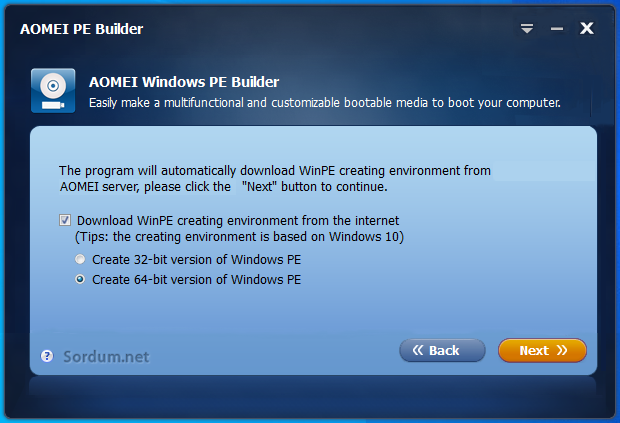
2. Masaüstündeki ikonuna çift tıkladığınızda karşınıza bir karşılama ekranı gelecektir burayı sağ altta bulunan Next butonu ile geçin , ikinci ekranda Windows PE nin 32 bit mi yoksa 64 bit sürümünü mü kullanmak istediğiniz sorulacaktır.Ben x64 olanını seçtim, elbetteki tercih size kalmış.
3. Bir sonraki ekranda ilave edebileceğimiz yazılımlar , dosya ve sürücülerin seçim ekranı gelecektir , burada dosya veya sürücü ilave etmek istiyorsanız sol altaki butonlardan bunu gerçekleştirebilirsiniz. Ben herhangi birşey ilave etmedim.
4. Next dediğimizde karşımıza üç seçenek gelecektir.
a) Bootable CD/DVD yapma
b) Bootable USB yapma
c) Bootable ISO yapma
Ben USB yi seçtim , sizler CD/DVD veya ISO seçeneklerinden birini de kullanabilirsiniz.
5. Next dediğinizde USB belleğin formatlanacağı uyarısını verecektir , buna da Yes deyip geçin
AOMEI serverlarına bağlanacak ve WINPE yi indirmeye başlayacaktır Birkaç dakika içinde %100 tamamlanması gerekir ardından USB bellek kullanıma hazır hale gelecektir sadece Finish butonuna basın. (Cancel butonu finish butonuna dönüşecektir)
Eğer bu üstteki ekran sizde takıldıysa veya Uzun süredir bekliyorsanız yada tüm işlemler bittikten sonra Boot ettiğiniz halde medya bulunamadı uyarısı alıyorsanız , üstteki işlemleri tekrarlayın ama bu sefer üstteki resimde işaretli yere tıklayın ve WinPE Env x64.zip yada WinPE Env x86.zip dosyalarından birini indirin. Dilerseniz ilgili dosyaları [Foruma üye olmadığınız sürece forum içeriğindeki bağlantıları görüntüleyemezsiniz. Foruma üye olmak için TIKLAYIN!] link üzerinden de edinebilirsiniz.

Ben ilgili link üzerinden indirdiğim WinPE Env x64.zip dosyasını buraya çıkart (Ayıkla) yapıp Win PE\WinPE Env\x64\ISO klasörü içerisinde yeralan tüm dosyaları seçip Live USB yapacağım belleğin içerisine attım ve üstte yeralan 5. adıma kadar tekrarlayıp ekrandaki Next butonuna tıkladım neticede succeed in creating this USB bootbale device uyarısını verdi.Hazırladığınız bu USB bellek ile boot ettiğinizde Karşınıza Windows 10 arayüzüne benzer bir arayüz gelecektir ve burada istediğiniz dosyaları kurtarabilir veya onarım işlemleri yapabilirsiniz. Aşağıda USB den boot ettikten sonra alınmış kısmi bir ekran görüntüsünü görmektesiniz.
Üsttede yazdığımız gibi bu bootable medya (USB,ISO veya CD/DVD) birçok işimizi kolaylaştıracağından elimizin altında bulunmasında fayda var.
|
|
|
|
|





 Normal

