 26 Şubat 2024, 06:28
|
#
1 |
Profil ayrıntılarını görüntüleyebilmek için kayıtlı kullanıcı olmanız ve üye hesabınızla oturum açmanız gerekmektedir.  Tüm Aygıtlarınızda iCloud’a Giriş Yapma Tüm Aygıtlarınızda iCloud’a Giriş Yapma
Tüm Aygıtlarınızda iCloud’a Giriş Yapma
Aygıtlarınızda iCloud’u ayarlamak için her birinde aynı Apple Kimliği ve parolayı kullanarak giriş yapın. iCloud’da hangi uygulamaların bilgi saklayacağını ve her bir aygıtta ayrı ayrı hangi iCloud özelliklerinin kullanacağını seçebilirsiniz. Her bir uygulama ya da özelliğin iCloud’u nasıl kullandığı hakkında daha fazla bilgi edinin.
Not: Bir aygıtta bir uygulama ya da özellik için iCloud’u kapattığınızda o uygulama ya da özellik için iCloud’da saklanan bilgiler artık söz konusu aygıtta kullanılamaz. Bununla birlikte, o uygulama ya da özellik için iCloud’un açık olduğu diğer aygıtlarda hala kullanılabilir. Bkz. iCloud tüm aygıtlarınızda bilgilerin nasıl güncel kalmasını sağlar?.
iPhone, iPad veya iPod touch’ınızda iCloud’u ayarlama
iPhone, iPad ya da iPod touch’ınızda, Ayarlar > [adınız]’a gidin.
Adınızı görmüyorsanız “[Aygıtınıza] giriş yapın” seçeneğine dokunun, Apple Kimliğinizi (veya kayıtlı başka bir e-posta adresi ya da telefon numarasını) girin, ardından parolanızı girin.
Şunlardan birini yapın:
iOS 16, iPadOS 16 veya daha sonraki bir sürüm: iCloud’a dokunun ve ardından kullanmak istediğiniz tüm uygulama ve özellikleri açın. Daha fazla uygulama görmek için Tümünü Göster’e dokunun
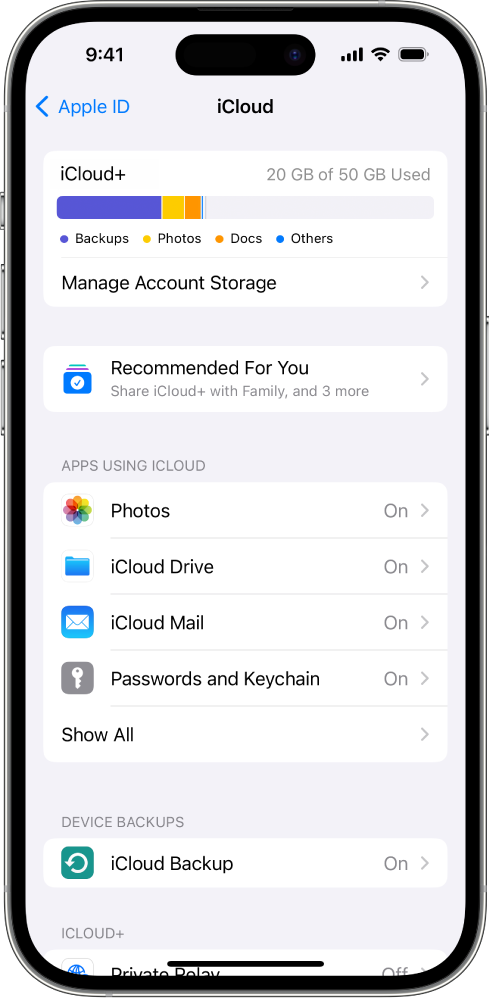
iOS 15, iPadOS 15 veya daha önceki bir sürüm: iCloud’a dokunun ve ardından kullanmak istediğiniz tüm uygulama ve özellikleri açın.
iCloud’u Mac’inizde ayarlama
Mac’inizde şunlardan birini yapın:
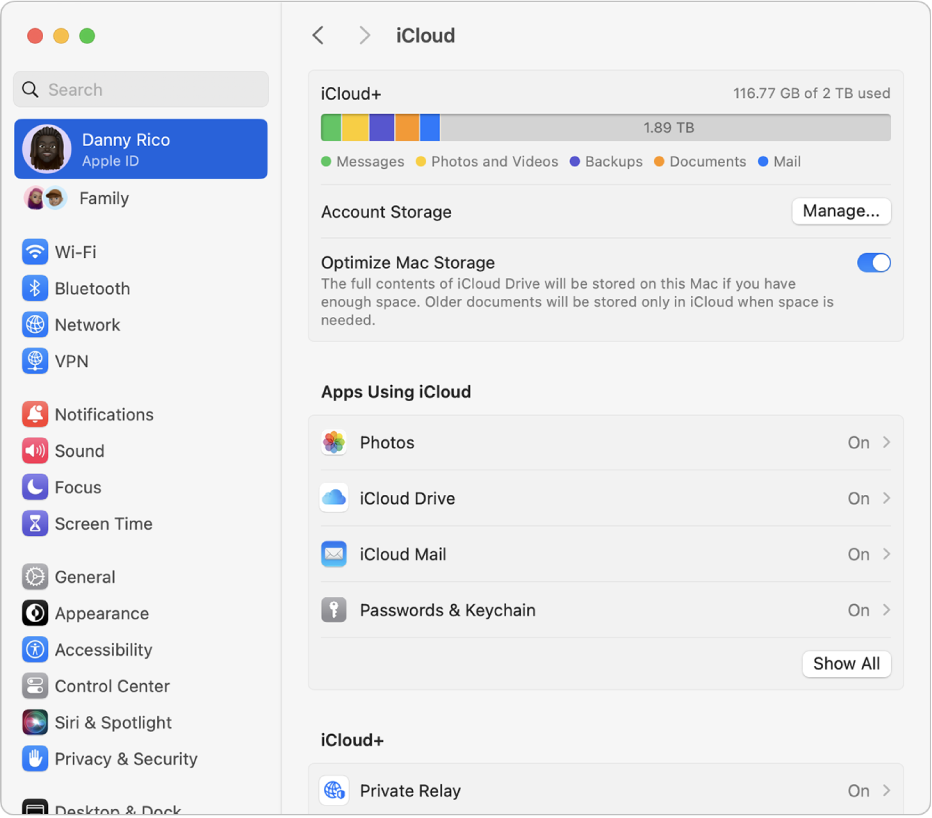
macOS 13 veya sonraki sürümler: Apple menüsü  > Sistem Ayarları’nı seçin, önce kenar çubuğunun üst kısmındaki [adınız] öğesini, ardından iCloud’u tıklayın. > Sistem Ayarları’nı seçin, önce kenar çubuğunun üst kısmındaki [adınız] öğesini, ardından iCloud’u tıklayın.
Adınızı görmüyorsanız “Apple Kimliğinizle giriş yapın” seçeneğini tıklayın, Apple Kimliğinizi (veya kayıtlı başka bir e-posta adresi ya da telefon numarasını) girin, parolanızı girin ve iCloud’u tıklayın.
macOS 12 veya daha önceki bir sürüm: Apple menüsü > Sistem Tercihleri’ni seçin, önce Apple Kimliği, ardından da iCloud’u tıklayın.
Apple Kimliği görmüyorsanız Giriş Yap seçeneğini tıklayın, Apple Kimliğinizi ve parolanızı girin ve iCloud’u tıklayın.
Her bir uygulamayı veya özelliği açın veya seçin.
iCloud’u Apple Watch’unuzda ayarlama
- iPhone’unuz ile eşleştirdiğiniz Apple Watch’ta: iPhone’unuzda bir uygulama ya da özellik için iCloud’u açarsanız o özelliğe ilişkin bilgileri Apple Watch’ta görebilirsiniz (varsa). iPhone’unuzda Apple Watch uygulamasındaki ayarları değiştirerek Apple Watch’unuzda görünmesini istediğiniz bilgileri seçebilirsiniz. Apple Watch Kullanıcı Kılavuzu’ndaki Apple Watch uygulaması başlıklı bölüme bakın.
- Bir aile üyesi tarafından ayarlanan Apple Watch’ta: Bir uygulama ya da özellik için iCloud’u açmak üzere Apple Watch’taki Ayarlar uygulamasını kullanabilirsiniz
iCloud’u Apple TV’nizde ayarlama
- Apple TV’nizde Ayarlar uygulamasını açın.
- Önce Kullanıcılar ve Hesaplar’ı ardından da hesabınızı seçin.
- iCloud için Apple Kimliğinizle giriş yapmadıysanız sırasıyla iCloud > Giriş Yap’ı seçin ve Apple Kimliğinizi ve parolanızı girin.
- iCloud bölümünde bir uygulama ya da özellik seçin ve bu özelliği açın ya da kapatın
iCloud’u Windows bilgisayarınızda ayarlama
Windows için iCloud’u kullanmak istiyorsanız iCloud’u bir iPhone, iPad, iPod touch veya Mac’te ayarlamalısınız. Ardından şu adımları izleyin.
- Henüz sahip değilseniz Microsoft Store’dan Windows için iCloud’u indirin. Windows için iCloud’u indirme başlıklı Apple Destek makalesine bakın.
- Windows için iCloud'u açma.
Giriş yapmanız istenirse Apple Kimliğinizi (veya kayıtlı başka bir e-posta adresi ya da telefon numarasını) ve parolanızı girin. - Her bir uygulamayı ya da özelliği seçin veya özelliğin seçimini kaldırın ardından Uygula’yı tıklayın.
Daha fazla bilgi için Windows için iCloud Kullanma Kılavuzu’na bakın.
iCloud’u ayarlamada sorun yaşarsanız iCloud’a bağlanamıyor veya giriş yapamıyorsanız başlıklı Apple Destek makalesine bakın.
Not: Bazı iCloud özelliklerinin minimum sistem gereksinimleri vardır. iCloud, tüm bölgelerde kullanılamayabilir ve iCloud özellikleri bölgeye göre farklılık gösterebilir. iCloud için sistem gereksinimleri başlıklı Apple Destek makalesine bakın. Özellikler hakkında bilgi almak için apple.com/icloud/tr adresine gidin.
| |
|
| |


 Ağaç şeklinde


