 26 Şubat 2024, 06:20
|
#
1 |
Profil ayrıntılarını görüntüleyebilmek için kayıtlı kullanıcı olmanız ve üye hesabınızla oturum açmanız gerekmektedir.  Mac’te Dosya, Klasör veya Diskler İçin İzinleri Değiştirme Mac’te Dosya, Klasör veya Diskler İçin İzinleri Değiştirme
Mac’te Dosya, Klasör veya Diskler İçin İzinleri Değiştirme
Bilgisayardaki dosyaları kimlerin görüntüleyebileceğini ve değiştirebileceğini izin ayarları belirler. Bir dosyanın, klasörün veya diskin izin ayarlarını Finder’daki Bilgi penceresinin en alt bölümünde değiştirebilirsiniz. Örneğin bir klasörün izin ayarlarını, Mac’inizde oturum açan veya dosya paylaşma için bağlanan diğer kullanıcılar klasördeki dosyaları görüntüleyebilecek ama değiştiremeyecek şekilde düzenleyebilirsiniz.
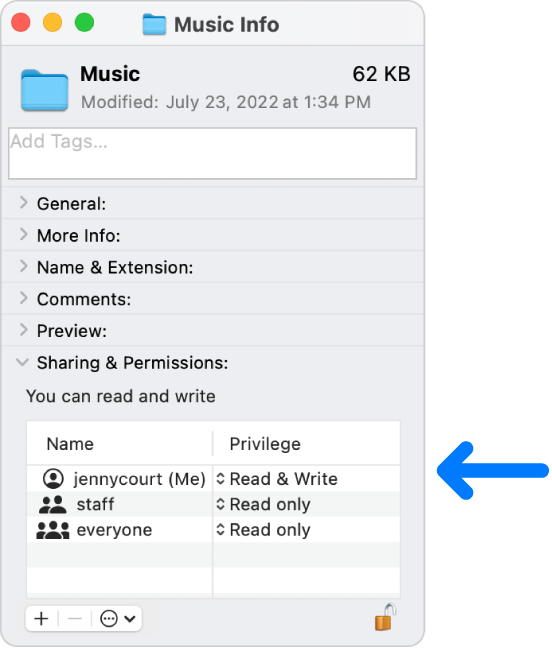 Kullanıcılara ve gruplara izin atama Kullanıcılara ve gruplara izin atama
- Mac’inizde bir disk, klasör veya dosya seçin, sonra Dosya > Bilgi Ver’i seçin.
- Paylaşma ve İzinler‘deki bilgiler görünmüyorsa oku
 tıklayın. (Aşağı doğru kaydırmanız da gerekebilir.) tıklayın. (Aşağı doğru kaydırmanız da gerekebilir.) - Ad sütununda bir kullanıcı ya da grup seçin, açılır menüyü tıklayın, sonra bir ayrıcalık ayarı seçin.
- Okuma ve Yazma: Kullanıcının öğeyi açmasına ve değiştirmesine izin verir.
- Salt okuma: Kullanıcının öğeyi açmasına izin verir, ancak içeriğini değiştirmesine izin vermez.
- Salt yazma (Bırakma Kutusu): Bir klasörü bırakma kutusuna dönüştürür. Kullanıcılar bırakma kutusuna öğe kopyalayabilir, ancak onu açamaz. Yalnızca bırakma kutusunun sahibi kutuyu açabilir.
- Erişim Yok: Öğeye tüm erişimi engeller.
Bilgi penceresini açtıktan sonra Paylaşma ve İzinler bölümündeki bir kullanıcı veya grup için ayarlara öncelik verme üzerinde yapılan hiçbir değişikliği geri alamazsınız. Bilgi penceresini kapatmadan önce pencerenin en altındaki Eylem açılır menüsünü  tıklayın, sonra “Değişiklikleri geri al”ı seçin. tıklayın, sonra “Değişiklikleri geri al”ı seçin.
İzinleri klasör veya diskteki tüm öğelere uygulama
- Mac’inizde bir klasör veya disk seçin, sonra Dosya > Bilgi Ver‘i seçin.
- Paylaşma ve İzinler‘deki bilgiler görünmüyorsa Paylaşma ve İzinler‘in yanındaki oku tıklayın. (Aşağı doğru kaydırmanız da gerekebilir.)
- Pencerenin en altındaki Eylem açılır menüsünü tıklayın, sonra “İliştirilmiş öğelere uygula”yı seçin.
Öğenin sahibini değiştirme
- Mac’inizde öğeyi seçin, sonra Dosya > Bilgi Ver’i seçin.
- Paylaşma ve İzinler‘deki bilgiler görünmüyorsa Paylaşma ve İzinler‘in yanındaki oku tıklayın. (Aşağı doğru kaydırmanız da gerekebilir.)
- Sahibinin adı Paylaşma ve İzinler bölümünün Ad sütununda listelenmemişse, yeni sahibi eklemek için Ekle düğmesini
 tıklayın. tıklayın. - Yeni sahibi Ad sütunundan seçin, pencerenin en altındaki Eylem açılır menüsünü tıklayın, sonra “Yeni sahip [kullanıcı adı] olsun” öğesini seçin.
Bilgi penceresini açtıktan sonra Paylaşma ve İzinler bölümündeki bir öğenin sahibinde yapılan hiçbir değişikliği geri alamazsınız. Bilgi penceresini kapatmadan önce pencerenin en altındaki Eylem açılır menüsünü tıklayın, sonra “Değişiklikleri geri al”ı seçin.
Ad sütununda kullanıcı veya grup ekleme veya silme
- Mac’inizde bir öğe seçin, sonra Dosya > Bilgi Ver’i seçin.
- Paylaşma ve İzinler‘deki bilgiler görünmüyorsa Paylaşma ve İzinler‘in yanındaki oku tıklayın. (Aşağı doğru kaydırmanız da gerekebilir.)
- Paylaşma ve İzinler bölümünde aşağıdakilerden birini yapın:
- Kullanıcı veya grup ekleme: Listenin altında Ekle düğmesini tıklayın, kullanıcı veya grubu seçin, sonra Seç‘i tıklayın.
- Kullanıcı veya grubu silme: Kullanıcı veya grubu seçin, sonra listenin altında Sil düğmesini
 tıklayın. tıklayın.
Bilgi penceresini açtıktan sonra Paylaşma ve İzinler bölümünde bir kullanıcı veya grup eklemeyi ya da silmeyi geri alamazsınız. Bilgi penceresini kapatmadan önce pencerenin en altındaki Eylem açılır menüsünü tıklayın, sonra “Değişiklikleri geri al”ı seçin.
| |
|
| |


 Normal


