Adobe Photoshop Photoshop ile ilgili herşey.


Konu Bilgileri
Konu Basligi
Photoshopta Hareket Animasyonu Hazırlayalım

Konudaki Cevap Sayisi
0
Su an Bu Konuyu Goruntuleyenler
Bu bilgi üye girişi gerektirir.
Goruntulenme Sayisi
132
Konu Bilgileri : Adobe Photoshop
Konu Basligi
Photoshopta Hareket Animasyonu Hazırlayalım
Konudaki Cevap Sayisi
0
Su an Bu Konuyu Goruntuleyenler
Bu bilgi üye girişi gerektirir.
Goruntulenme Sayisi
132

Kullanıcı Etiket Listesi


LinkBack Seçenekler Görüntüleme stilleri
Alt 03 Nisan 2024, 23:03  
Çevrimiçi
WoodStock 🤘☮
 
Leydihan kullanıcısının Avatarı
 
Profil ayrıntılarını görüntüleyebilmek için kayıtlı kullanıcı olmanız ve üye hesabınızla oturum açmanız gerekmektedir.
Ps Photoshopta Hareket Animasyonu Hazırlayalım
Photoshopta Hareket Animasyonu Hazırlayalım


Hareketli gifler birzamanlar oldukça popülerdi artık pek fazla rağbet görmesede bazen gerekli olabiliyor, mesela bir banner hazırlayacaksak küçük bir hareket efekti bannere bambaşka bir hava katacaktır, yine bir konu anlatımında video yerine birkaç adımı gösteren hareketli resimler tercih edilebilir yada yanıp sönen bir ok ikonu animasyonsuz olandan çok daha fazla dikkat çekecektir bu ve benzeri sebeplerle Photoshopta bir hareket animasyonu hazırlamak isterseniz işte nasılı.

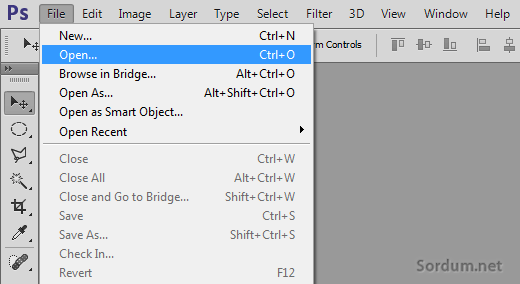
1. Photoshopu açalım ve üst menüden File - Open diyerek Animasyonda kullanacağımız resmi seçelim.


2.
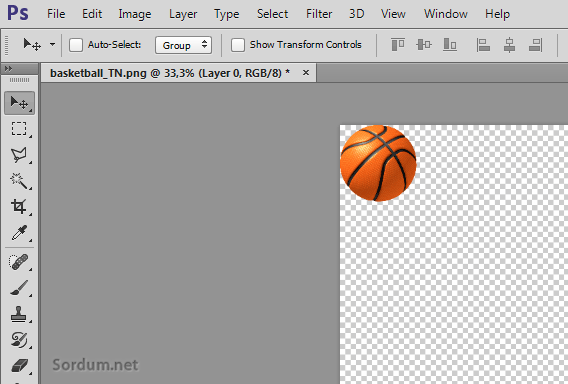
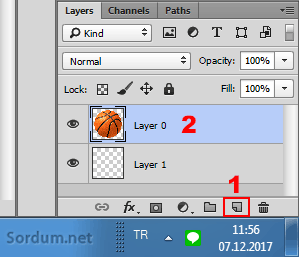
Ben kolay olması açısından bir basketbol topuna hareket animasyonu uygulayacağım Resim photoshopta açılınca yeni bir katman (Layer) oluşturup ilk katmanı sürükleyip yenisinin üzerine bırakıyorum.


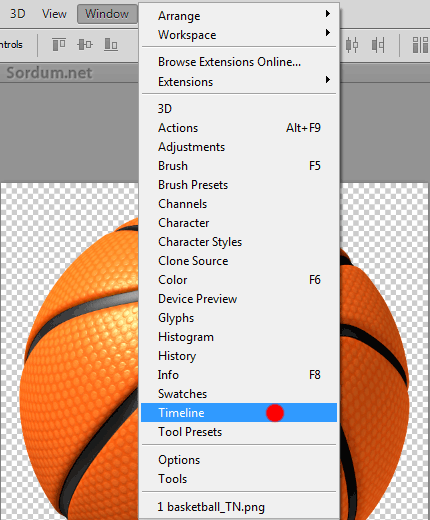
3. Ardından üst menüden Windows - Timeline kısmını seçiyorum.


4.
Alt kısımda oluşmuş olan Timeline penceresinin ortasında yeralan Create freme animation kısmına tıklayalım.


5.
Üst menüden Edit - Free transform deyip topun boyutunu küçültmek için klavyemizdeki Shift + Alt + Z tuş kombinasyonuna basılı vaziyette küçültelim böylece simetrisi bozulmayacaktır.


6.
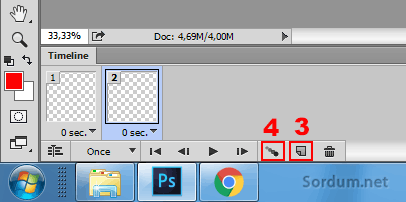
Timeline menüsündeki Katmanı (Layer) ikileyelim (3) ve ikinci katman seçili iken topa faremizin ucuyla topu tutup yavaşça düşüş hareketini verelim ardından aşağıdaki resimdeki 4 numaralı ikona (Twe.. Animation Frames) tıklayalım.


7.
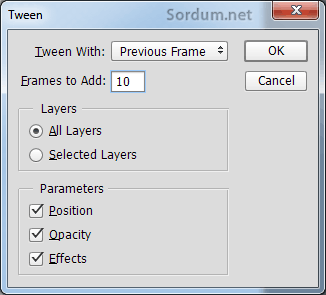
Karşımıza çıkacak menüde Frames to add değeri olarak 10 değerini verelim ve Ok butonuna basalım.


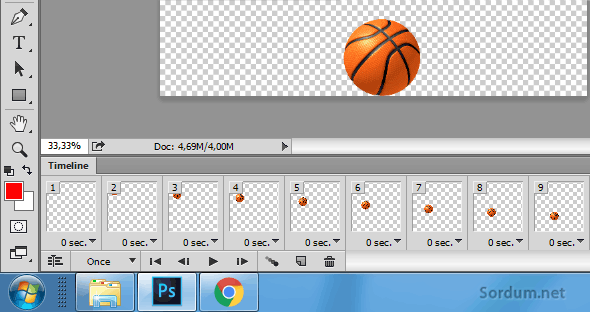
Ardından dip kısımda topun düşme anını gösteren kare kare resimler oluşacaktır.


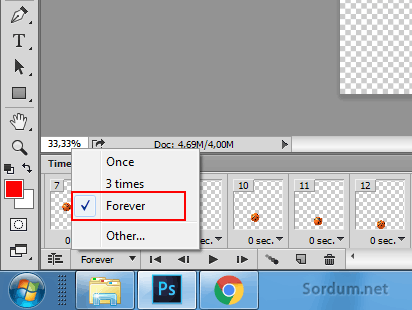
Altıncı adımdaki 3 numaralı ikona tıklayıp bir katman daha oluşturalım ve topu faremizin ucuyla tutup yerden sektiğinde yapacağı yükselme hareketini verelim ve yine Altıncı maddedeki 4 numaralı ikona basıp topun yükselme animasyonunu oluşturtalım , Animasyonun kaç defa oynatılacağını belirleyelim.


8.
Son adımda bu oluşturduğumuz hareketli animasyonu kaydetmek var File - Export - Save for web kısmına tıklayalım ve açılan menüde GIF kısmını seçelim.


Transparanlığın (No Dither in alt kısmı) işaretli olduğundan emin olalım sonrasında kaydettiğimiz dosyayı herhangi bir tarayıcı ile açtığımızda animasyonu görebiliriz.


[Foruma üye olmadığınız sürece forum içeriğindeki bağlantıları görüntüleyemezsiniz. Foruma üye olmak için TIKLAYIN!]

[Foruma üye olmadığınız sürece forum içeriğindeki bağlantıları görüntüleyemezsiniz. Foruma üye olmak için TIKLAYIN!]

__________________


İçeriği Sosyalleştir

Etiketler
animasyonu, hareket, hazırlayalım, photoshopta


Şu anda bu konuyu görüntüleyen etkin kullanıcılar: 1 (0 üye ve 1 konuk)
 

Gönderme Kuralları
Konu açma yetkiniz yok
Cevap Yazma Yetkiniz Yok
Eklenti ekleme yetkiniz yok
Mesaj düzenleme yetkiniz yok

BB code is Açık
Smileler Açık
[IMG] Kodları Açık
HTML-Kodu Kapalı
Trackbacks are Açık
Pingbacks are Açık
Refbacks are Açık


JRodix Logo
ForumKalbi.Com, JRodix.Com Sunucularında Barınmaktadır.

FK

ForumKalbi

ForumKalbi cebinde, tek dokunuş uzağında

1️⃣ Safari'de Paylaş ⬆️ butonuna basın
2️⃣ Ana Ekrana Ekle seçeneğini seçin
3️⃣ Sağ üstten Ekle deyin

Yükleniyor