
|
| Adobe Photoshop Photoshop ile ilgili herşey. |
| Konu Bilgileri | ||
 | ||
| Konu Bilgileri : Adobe Photoshop | |
| | |
 |
| | LinkBack | Seçenekler | Görüntüleme stilleri |
| |
 03 Nisan 2024, 22:59
| |
| WoodStock 🤘☮    Profil ayrıntılarını görüntüleyebilmek için kayıtlı kullanıcı olmanız ve üye hesabınızla oturum açmanız gerekmektedir. |  Dosya Gezgini Psd Önizlemelerini Göstersin Dosya Gezgini Psd Önizlemelerini Göstersin Dosya Gezgini Psd Önizlemelerini Göstersin 
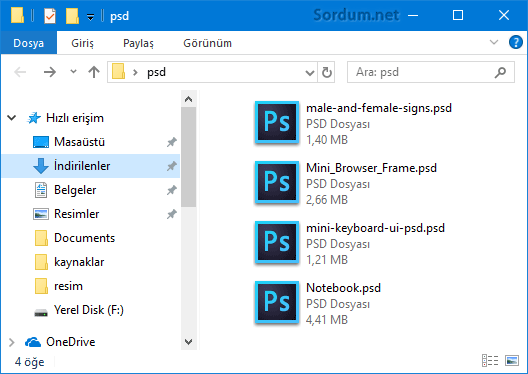 Bunun sebebi dosya gezgininin Birçok yaygın dosya biçimi ile uyumlu olmamasıdır elbetteki Dosya Gezgini bize JPG görüntülerimizin ve MP4 videolarımızın güzel önizlemelerini sunacaktır, fakat Photoshop ve AutoCAD gibi önemli yazılımların dosya türleri bize sadece üstteki resimdeki gibi birer simge olarak gösterecektir. Bunun sebebi Windows'un varsayılan olarak bu dosya türleri için gerekli kodekleri desteklememesidir. (büyük olasılıkla Microsoft lisanslama sorunları nedeniyle resmi olarak bunun için bir düzeltme sağlamamıştır). 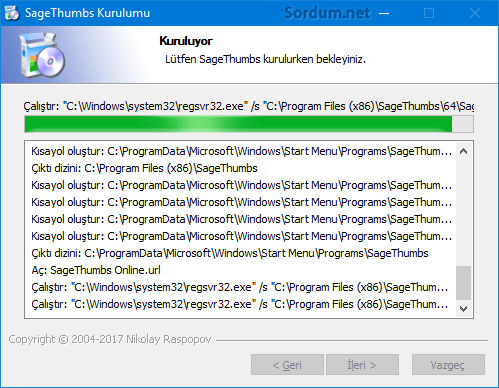
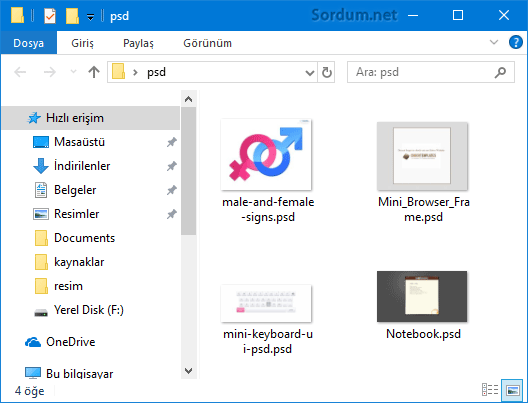 SageThumbs, yüzlerce dosya türü için önizleme simgesi desteği eklemektedir bu nedenle dosya gezgini ile klasör içlerindeki farklı türdeki dosyaları bir bakışta tanımamızı sağlaması açısından son derece faydalıdır bunun yanında herhangi bir resme sağ tıkladığımızda masaüstü arka planı olarak ayarlama , başka formata dönüştürme , büyütülmüş önizlemesini görüntületme gibi çeşitli özelliklerde sunmaktadır. 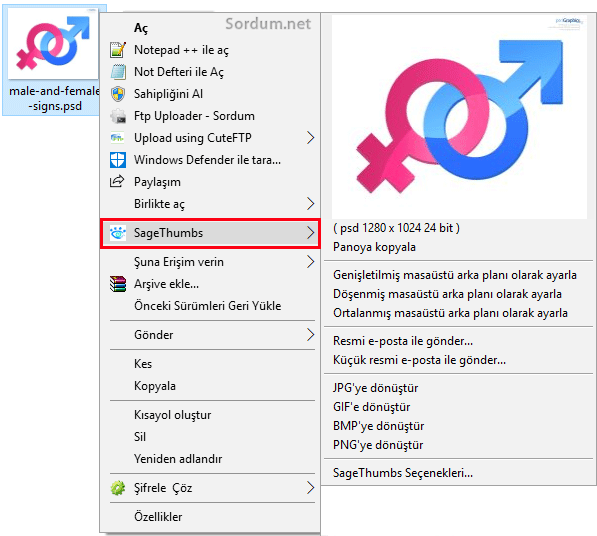 [Foruma üye olmadığınız sürece forum içeriğindeki bağlantıları görüntüleyemezsiniz. Foruma üye olmak için TIKLAYIN!]
__________________  |
| İçeriği Sosyalleştir |
| Etiketler |
| dosya, gezgini, göstersin, psd, Önizlemelerini |
| Şu anda bu konuyu görüntüleyen etkin kullanıcılar: 1 (0 üye ve 1 konuk) | |
| |
| Forum | Yasal Uyarı |
|
Powered by vBulletin® Version 3.8.11 Copyright ©2000 - 2026, vBulletin Solutions Inc. Site Sahibi: Arthur & Leydihan Root: SOLİDWORKS Grafiker: Jayus Developer: OmerAti Tema Tasarımı: Leydihan | ForumKalbi.Com; 5651 sayılı kanun uyarınca yer sağlayıcı niteliğini haiz bir genel forum sitesidir.
Sitemizde yapılan paylaşımlar, moderasyon ekibimizin onayına dahil olmadan direkt yayınlanmaktadır.
5237 sayılı TCK ve 5651 Sayılı Kanun kapsamında gerekli işlemler yapılır.
Hukuka aykırı bir içerik için [email protected] adresine e-posta gönderebilirsiniz. |

ForumKalbi cebinde, tek dokunuş uzağında


 Hybrid şeklinde göster


