
|
| Adobe Photoshop Photoshop ile ilgili herşey. |
| Konu Bilgileri | ||
 | ||
| Konu Bilgileri : Adobe Photoshop | |
| | |
 |
| | LinkBack | Seçenekler | Görüntüleme stilleri |
| |
 03 Nisan 2024, 22:51
| |
| WoodStock 🤘☮    Profil ayrıntılarını görüntüleyebilmek için kayıtlı kullanıcı olmanız ve üye hesabınızla oturum açmanız gerekmektedir. |  Photoshopta Seçimi Zor Objeler İçin Yöntem Photoshopta Seçimi Zor Objeler İçin Yöntem Photoshopta Seçimi Zor Objeler İçin Yöntem  Çoğu zaman beğendiğimiz bazı resimleri web sayfalarımızda yada arka fonu farklı renkte olan birşeylerde kullanmak isteriz lakin resmin içerisinden beğendiğimiz bir objeyi nasıl alacağımızı bilemeyiz , bunun için farkı yollar mevcuttur fakat hangi yöntemin en iyi sonucu vereceği biraz tecrübeye birazda seçilen objeye bağlıdır , Eğer resimde tek renkli bir obje seçilecekse ; Magic wand tool kullanılabilir , Farklı renkler içeren bir objenin arka fonu da karışık renklerden oluşuyorsa Quick selection tool yardımı ile seçebiliriz.  Yine basit kenarlı nesnelerin seçiminde Lasso tool ve türevlerini kullanmak pratiklik sağlar.  Burada üsttekilerin kulanımına değinmeyeceğim işi biraz daha zorlaştırmak maksadı ile üsttekilerin kullanılamayacağı bir resim üzerinde çalışacağız , amacımız resimdeki kızı seçip resimden almak ve başka bir arka fonda kullanmak (Resim aşağıda) fakat öyle bir seçim yapalım ki bu seçilen objenin başka resimden alındığı belli olmasın.  Kızın saçlarına dikkat edilirse , seçimi üsttekilerle yapılamayacak kadar karmaşık , şansımıza arka fonunda tek renk var , arka planda karmaşık renklerden oluşsa işimiz daha da zorlaşacaktı , herneyse farklı bir yöntem kullanacağız. 
 3. Objemiz seçili hale geldi şimdi tekrar select > Refine edge diyelim  4. ve arka kısmı siyah yapalım ki seçim hatalarını görebilelim. 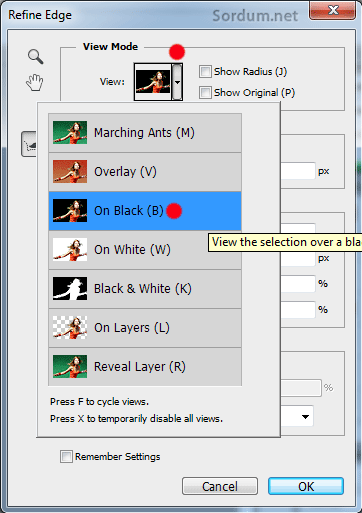 5. ve aşağıdaki ayarları uygulayalım , bu ayarlar her resimde farklı olabilir siz kendinize göre en uygununu deneme yanılma ile bulabilirsiniz. 
 Konu ile ilgili aşağıdaki video da yardımcı olacaktır. Not: Bu yöntem arka fonu düz renklerden oluşan seçimi zor objeler için uygundur , arka fonu karışık renklerden oluşan seçimi zor objelerin çıkarılması konusunda[Foruma üye olmadığınız sürece forum içeriğindeki bağlantıları görüntüleyemezsiniz. Foruma üye olmak için TIKLAYIN!] yöntemi tercih edin
__________________  |
| İçeriği Sosyalleştir |
| Etiketler |
| objeler, photoshopta, seçimi, İçin, yöntem, zor |
| Şu anda bu konuyu görüntüleyen etkin kullanıcılar: 2 (0 üye ve 2 konuk) | |
| |
| Forum | Yasal Uyarı |
|
Powered by vBulletin® Version 3.8.11 Copyright ©2000 - 2026, vBulletin Solutions Inc. Site Sahibi: Arthur & Leydihan Root: SOLİDWORKS Grafiker: Jayus Developer: OmerAti Tema Tasarımı: Leydihan | ForumKalbi.Com; 5651 sayılı kanun uyarınca yer sağlayıcı niteliğini haiz bir genel forum sitesidir.
Sitemizde yapılan paylaşımlar, moderasyon ekibimizin onayına dahil olmadan direkt yayınlanmaktadır.
5237 sayılı TCK ve 5651 Sayılı Kanun kapsamında gerekli işlemler yapılır.
Hukuka aykırı bir içerik için [email protected] adresine e-posta gönderebilirsiniz. |

ForumKalbi cebinde, tek dokunuş uzağında


 Hybrid şeklinde göster


