 25 Temmuz 2024, 17:09
|
#
1 |
Profil ayrıntılarını görüntüleyebilmek için kayıtlı kullanıcı olmanız ve üye hesabınızla oturum açmanız gerekmektedir.  Klasör veya Dosyalardan ISO Dosyası Oluşturma Klasör veya Dosyalardan ISO Dosyası Oluşturma
Klasör veya Dosyalardan ISO Dosyası Oluşturma

ISO dosyasına bir cd veya DVD nin imajıdır diyebiliriz genellikle CD /DVD içeriğini depolamak için kullanılır bu CD veya DVD içeriği ; DOS, Windows (Joliet ISO uzantısı),Linux (RockRidge ISO uzantısı), ve
diğer işletim sistemleri olabilir, Bugün yardımcı olmak için Teamviewer ile bağlandığım bir abimizin bilgisayarında aslında çok basit diye düşündüğüm bu işi yapabilecek pogramların ha deyince bulunamadığını farkettim ve bu başlığı açma ihtiyacı ortaya çıktı , herhangi bir nedenle Bir ISO dosyasını yada CD /DVD içeriğini dışarıya çıkarttıysak (Extract) bunu tekrar eski Bootlu ISO haline getirmek istediğimizde bu işi yapan yazılımlara ihtiyacımız olacaktır, Bu eğer bir oyun ise sıkıntı çıkması ihtimali daha düşüktür fakat Bir işletim sistemi ise çok daha dikkatli olmak gerekecektir.
Folder2Iso ile klasörden ISO oluşturalım
Ücretsiz ve kurulumsuz (Portable) olan bu yazılım , herhangi bir klasörden ISO dosyası oluşturmamıza yardımcı olmaktadır , kullanımına gelince Aşağıdaki linkten indirdikten sonra zipten çıkartalım ve çalıştıralım.

1. ISO yapılacak Klasörü gösterelim
2. Oluşturulacak ISO nun nereye kaydedileceğini belirtelim
3. Bootlu Windows dosyaları için Use Joliet e tik koyalım ve info butonundan windows dilinin numarasını seçelim.

4. Genetare ISO butonu ile işlemi başlatalım
Yaptığım denemede Malesef Windows işletim sistemini içeren dosyaları bootlu yazdıramadı belki yeni sürümde bu hata giderilmiştir, fakat Oyun dosyalarını ISO yapmakta vs kullanılabilir, bootlu olup olmadıklarını Quemu simple boot isimli yazılımla test ettim [Foruma üye olmadığınız sürece forum içeriğindeki bağlantıları görüntüleyemezsiniz. Foruma üye olmak için TIKLAYIN!]
[Foruma üye olmadığınız sürece forum içeriğindeki bağlantıları görüntüleyemezsiniz. Foruma üye olmak için TIKLAYIN!] │ [Foruma üye olmadığınız sürece forum içeriğindeki bağlantıları görüntüleyemezsiniz. Foruma üye olmak için TIKLAYIN!]
Lisans: Ücretsiz ve Portable
Yayımcı: trustfm.net
Boyutu: 2,742 MB
Desteklediği sistemler: Windows XP, Vista, 7, 8, 10 ve Linux
2. Wintoolkit yazılımı ile klasörden ISO oluşturalım
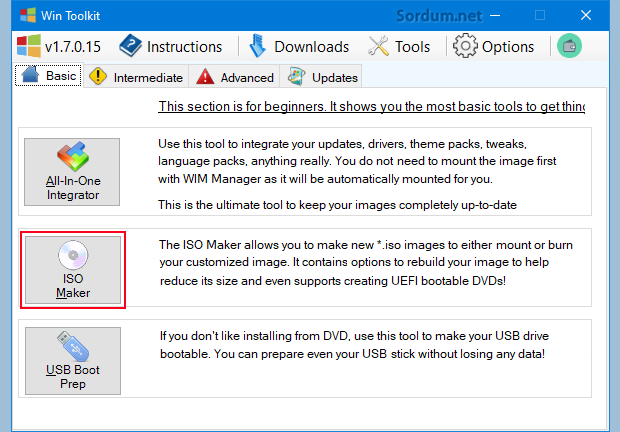
Daha önceki yazılarımızdan birinde [Foruma üye olmadığınız sürece forum içeriğindeki bağlantıları görüntüleyemezsiniz. Foruma üye olmak için TIKLAYIN!] kullanımı hakkında bilgi verdiğimiz Ücretsiz ve portable bir yazılımdır , Anasayfası üyeliksiz indirmeye müsade etmediğinden linkteki yazının sonundan indirebilirsiniz. Bizim için önemli olan kısmı ISO maker isimli aracıdır.
1. Yazılmı zipten çıkartıp çalıştıralım karşımıza gelen arayüzden ISO Maker butonuna basalım.
ISO maker penceresi açıldığında
1. ISO yapacağımız işletim sistemi dosyalarını seçelim.
2. Oluşturulacak iso nun nereye kaydedileceğini seçelim.
3. Create ISO butonu ile işlemi başlatalım.
3. Son işlemde seçtiyseniz bir cmd (Komut istemi) penceresi açılacak ISO dosyasının oluşum 5 desini gösterecektir , eğer herşey yolunda giderse aşağıdaki gibi ISO dosyası Oluşturuldu mesajı almanız gerekir.

Bu işi yapan Ücretli yazılımları konumuzun dışında tuttuk çünkü aynı işi yapan ücretsizleri varken onları kullanmak gereksiz ve akıl dışıdır. Ayrıca CD/DVD den ISO oluşturma [Foruma üye olmadığınız sürece forum içeriğindeki bağlantıları görüntüleyemezsiniz. Foruma üye olmak için TIKLAYIN!] anlatıldığından konu dışı tutulmuştur.
[Foruma üye olmadığınız sürece forum içeriğindeki bağlantıları görüntüleyemezsiniz. Foruma üye olmak için TIKLAYIN!] │ [Foruma üye olmadığınız sürece forum içeriğindeki bağlantıları görüntüleyemezsiniz. Foruma üye olmak için TIKLAYIN!]
Lisans: Ücretsiz ve Portable
Yayımcı: wincert.net
Boyutu: 17,476 MB
Desteklediği sistemler: Tüm Windows sürümleri
[Foruma üye olmadığınız sürece forum içeriğindeki bağlantıları görüntüleyemezsiniz. Foruma üye olmak için TIKLAYIN!]
| |
|
| |


 Ağaç şeklinde


