 20 Temmuz 2024, 23:21
|
#
1 |
Profil ayrıntılarını görüntüleyebilmek için kayıtlı kullanıcı olmanız ve üye hesabınızla oturum açmanız gerekmektedir.  Windows 11 Kendinize Özel Windows Kurulum Medyası Oluşturun Windows 11 Kendinize Özel Windows Kurulum Medyası Oluşturun
Windows 11 Kendinize Özel Windows Kurulum Medyası Oluşturun
Windows 11 veya 10 u özelleştirmek istersek iki seçeneğimiz vardır ya Windows 11/10 ISO dosyasını direkt olarak editlemeye çalışırız veya Windows 11/10 kurulu bir sistemde kendimize özel değişiklikleri yaparız , MSMG Toolkit bize Windows 11 ve 10 kurulum medyasını editleme imkanı sunmaktadır bunun için ihtiyacımız olan tek şey ise bir Windows 11 veya 10 ISO imaj dosyası veya Windows 11/10 DVD sidir. Elbette bu araç ile çalışmadan önce güvenlik amacıyla sistem yedeğinizi almanızı tavsiye ediyoruz. yazılım sadece Windows 11 ve 10 u değil Windows 8.1 , Windows 8 ve Windows 7 yi de desteklemektedir. Peki ama yazılım özellikleri nelerdir derseniz ?
a) Windows'un kullanmadığımız gereksiz bileşenlerini kaldırıp kurulum medyasını özelleştirebiliyoruz.
b) Windows 11,10,8,7 Özelliklerini kurulum medyası üzerinden etkinleştirip - devre dışı bırakabiliyoruz.
c) Windows medyasına Güncellemeleri , Dil paketlerini , sürücüleri , yeni özellikler entegre edebiliyoruz.
Yazılımın verildiği web sitesi üyelik gerektirdiğinden Alternatif bir Download sitesinden edinmenizi tavsiye ederim gelelim yazılımın kullanım ayrıntılarına:
1. İlk olarak MSMG ToolKit yazılımını [Foruma üye olmadığınız sürece forum içeriğindeki bağlantıları görüntüleyemezsiniz. Foruma üye olmak için TIKLAYIN!] siteden edinelim.
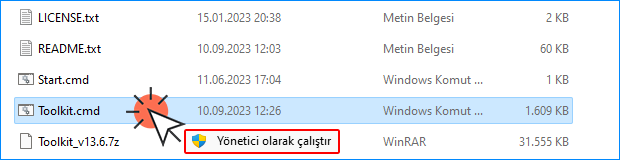
2. 7z arşiv dosyası olarak indirilen paketi bir klasörün içerisine çıkartalım ve içinde yeralan "Toolkit.cmd" dosyasını Sağ tıklayıp Yönetici olarak çalıştır diyelim.
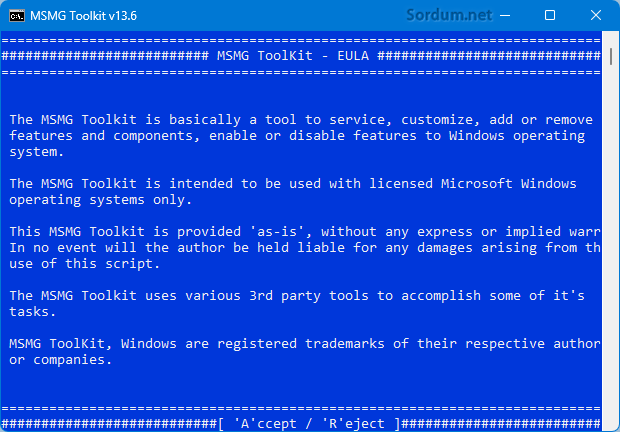
Program en başta EULA dediğimiz son kullanıcı lisans sözleşmesini görüntüleyecektir , Burada kısaca Program kodlayıcısının sistemimize gelebilecek herhangi bir zarardan sorumlu olmadığı vs. yazıyor.
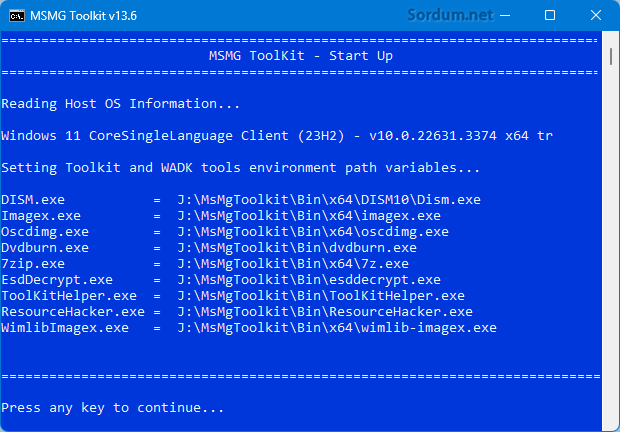
3. Uygulamanın bir arayüzü yoktur ve komut satırı şeklinde çalışır , Üstteki ekrandayken klavyemizdeki "A" harfine bastıktan sonra MSGM Toolkit bazı taramalar yapar.
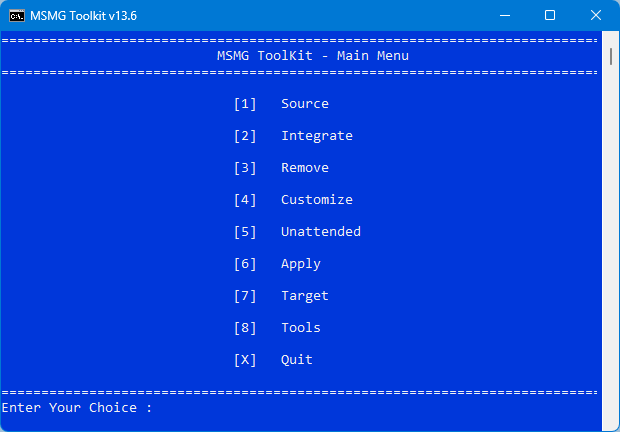
4. Üstteki ekranda ENTER tuşuna basalım ve ekrana aşağıdaki görüntüyü elde edelim , burası ana işlem ekranıdır.
5. Üstteki ekran gelince ilk yapılması gereken şey Bir Windows 11/10 medyasını (ISO veya DVD içeriğini) MSGM Toolkit i çıkarttığımız klasördeki Uygun yere kopyalayalım , eğer DVD içeriğini kopyaladıysanız "DVD\sources" klasörüne kopyalayın, ben direkt olarak ISO dosyasını "MsMgToolkit\ISO" içerisine attım.
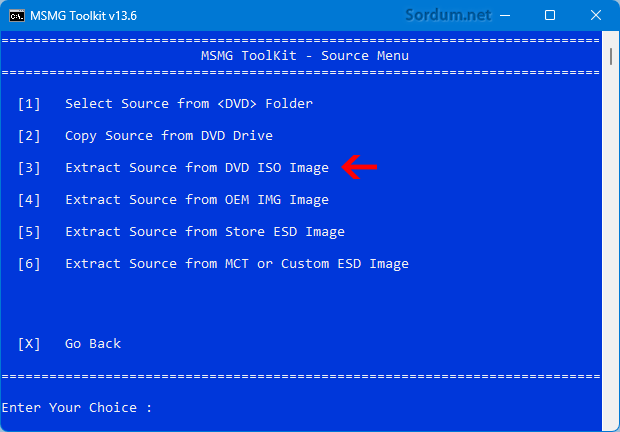
6. Sonrasında seçenekler ekranında klavyemizdeki "1" e basıp "Source" yani kaynak klasörünü seçelim. Bize ne işlem yapacağımızı soracaktır ISO dosyasını çıkartacağımız için 3 numaralı seçeneği seçiyoruz (Klavyemizde 3 rakamına basıyoruz)
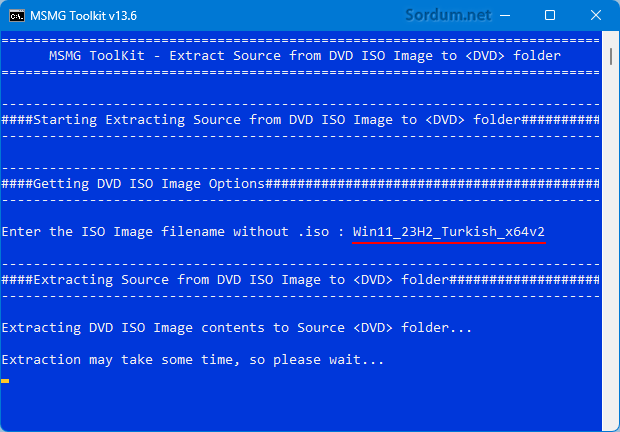
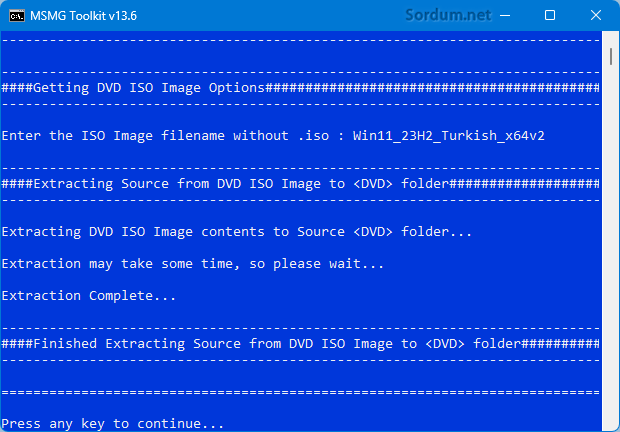
7. Eğer DVD içeriğini kopyaladıysanız bu çıkartma işlemine gerek yoktur. ISO dosyasının içeriği "toolkit\DVD" klasörüne çıkartılacaktır sonraki ekranda Bizden ISO dosyasının ismini yazmamızı isteyecektir (uzantısı olmadan yazalım).
8. Çıkartma işlemi biraz sürebilir , tamamlandıktan sonra herhangi bir tuşa basıp devam edebiliriz. şimdi tekrar seçenekler ekranına dönmüş olması gerekir.
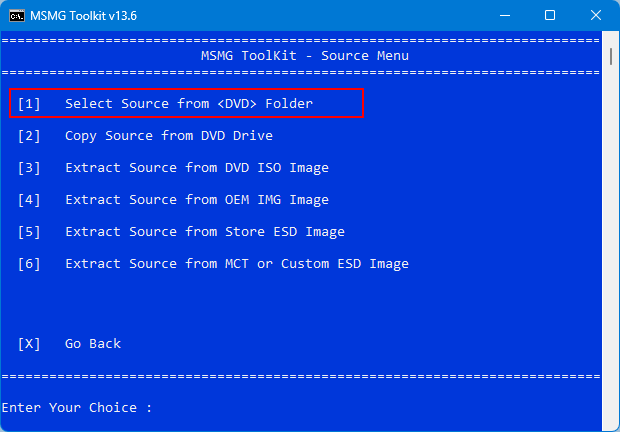
Burada source klasörünü seçip yani klavyemizde 1 e basıp gelen ekranda tekrar 1 (Select Source From folder) kısmını seçelim.
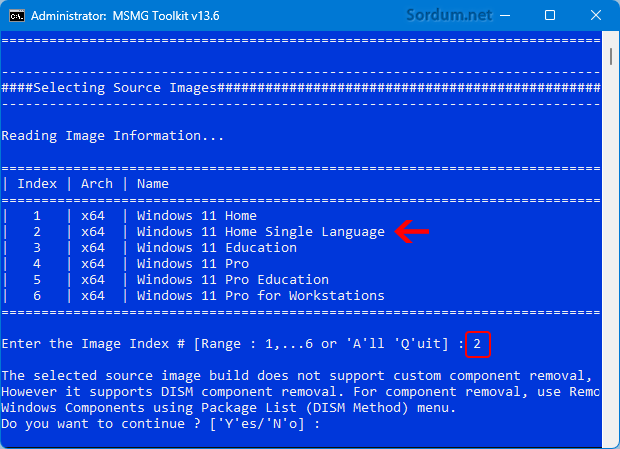
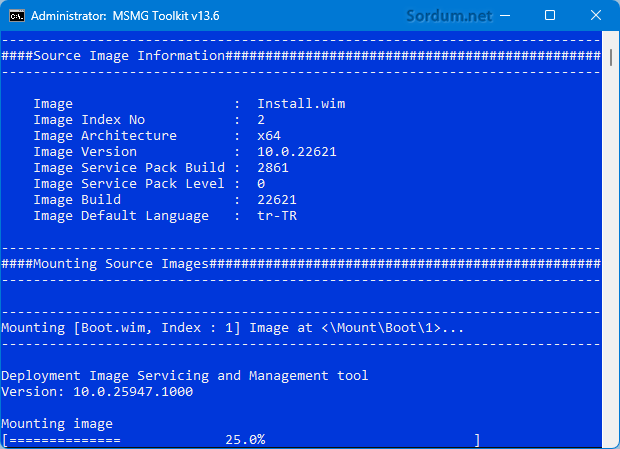
9. Bir sonraki ekranda Bize INDEX numarasını soracaktır. Ben Single language sürümü üzerinde işlem yapacağım bu nedenle aşağıdaki ekranda 2 yi tuşluyorum.
Şimdi kaynak medyasını Mount edecektir.
Ve aşağıdaki ekranda işlemin tamamlandığını görüyoruz
Üstteki işlemleri kısaca özetlersek : Öncelikle Windows ISO sunu çıkarttık , sonra kaynak klasörünü seçip index numarasını belirttik sonrada Mount ettik artık Windows dosyası modifikasyona hazır hale geldi , mount işleminden sonra seçenekler menüsünden Integrate (2) yi seçersek karşımıza Aşağıdaki gibi özelleştirme seçenekleri gelecektir.
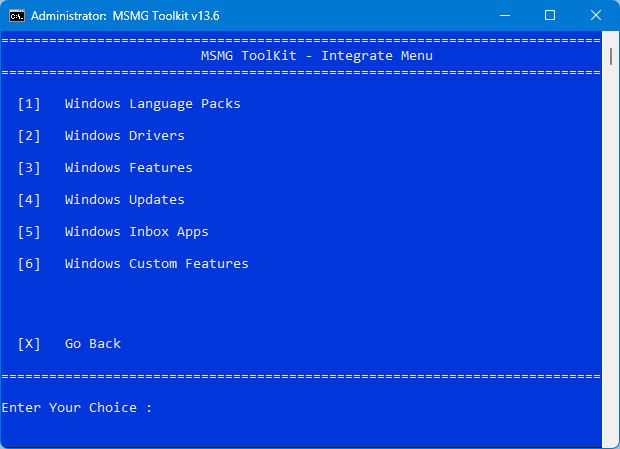
10. Bu ekranda dil paketleri, sürücüler,özellikler , güncellemeler ve windows kişisel özellikleri gibi seçenekler arasından dilediğimizi seçip işleme devam edebiliriz.
Dil Paketleri - Windows 11-10 yükleme ortamına ek dil desteği desteği eklememizi sağlar.
Sürücüler - Örneğin, Windows'un varsayılan olarak desteklemediği veya güncel sürücüleri sağlanamayan donanımlar için yükleme medyasına sürücüler ekleyebilirsiniz.
Windows Özellikleri - Microsoft Games, Microsoft .NET Framework 3.5, Windows Kenar Çubuğu veya Windows Media Feature Pack gibi Windows bileşenlerini eklemenizi sağlar.
Güncellemeler - Çıkmış olan güncellemeleri Windows medyasına eklememizi sağlar.
Windows Özel ayarları - Özel sistem dosyaları, UxTheme yaması veya özel bir Windows Kurtarma Ortamı eklememize olanak sağlar.
Diğer Her tür modifikasyon için 4. Maddedeki Customize menüsü kullanabiliriz mesela Windows bileşenlerini kaldırmak için ana menüdeki [3] Remove yi seçersek karşımıza aşağıdaki ekran gelecektir.
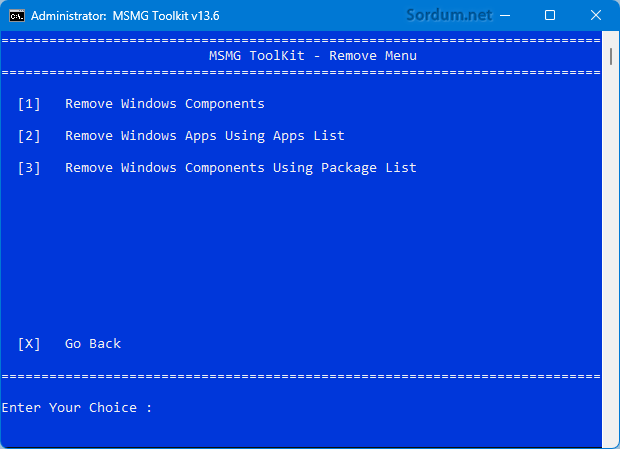
Tüm bunları açıklamayacağız çünkü sayfalar sürer zaten menüler alt menülerden oluşuyor ve deneme yanılma ile ne işe yaradıklarını bulabilirsiniz , Değişiklikleri tamamladıktan sonra Ana menüye dönüp [6] numara ile gösterilen "Apply" kısmını seçmemiz gerekir zaten script gerisini halledecektir yeterki yönergeleri doğru şekilde uygulayalım. Son aşamada Ana mnüden [7] Target kısmını seçip yeni ISO ya bir isim verin ve "MsMgToolkit\ISO" içerisine yeni ISO nuzu oluşturun.
Benzer bir program [Foruma üye olmadığınız sürece forum içeriğindeki bağlantıları görüntüleyemezsiniz. Foruma üye olmak için TIKLAYIN!]'dır.
NOT : Üstteki anlatım hem Windows 11 hemde Windows 10 , Windows 8.1 - 8 ve Windows 7 için geçerlidir.
[Foruma üye olmadığınız sürece forum içeriğindeki bağlantıları görüntüleyemezsiniz. Foruma üye olmak için TIKLAYIN!]
| |
|
| |





 Ağaç şeklinde


