Profil ayrıntılarını görüntüleyebilmek için kayıtlı kullanıcı olmanız ve üye hesabınızla oturum açmanız gerekmektedir.
 Dosyalarda ve Klasörlerde Ortak Çalışmak ve Bunları Paylaşmak İçin iCloud’u Kullanma
Dosyalarda ve Klasörlerde Ortak Çalışmak ve Bunları Paylaşmak İçin iCloud’u Kullanma
Projelerde birlikte ortak çalışabilmeniz için dosyaları ve klasörleri diğer kişilerle paylaşmak üzere iCloud Drive’ı kullanabilirsiniz. Davet ettiğiniz kişiler paylaşılan öğeleri iCloud’dan kendi aygıtlarının herhangi birine indirebilir, burada öğeleri görüntüleyebilir ve ayarladığınız ayrıcalıklara göre ortak çalışabilir. Dosyaları Mac’inizde bir sonraki açışınızda tüm güncellemeleri görebilirsiniz.
Not: iCloud Drive’da klasör paylaşmayı kullanmak için bilgisayarınızın veya aygıtınızın macOS sürüm 10.15.4 veya daha yenisine, iOS sürüm 13.4 veya daha yenisine ya da Windows için iCloud sürüm 11.1 veya daha yenisine sahip olması gerekir.
iCloud Drive ve Mac’inizde ayarlama hakkında bilgi için Dosyaları iCloud Drive’da saklama konusuna bakın.
İpucu: Notlar, Anımsatıcılar, Safari, Keynote, Pages, Numbers ve benzeri desteklenen uygulamalar için iCloud’u ayarladığınız sürece paylaşılan içerik üzerinde doğrudan söz konusu uygulamadan da ortak çalışabilirsiniz. iCloud Kullanma Kılavuzu’ndaki Tüm aygıtlarınızda iCloud’a giriş yapma konusuna bakın.
Kişileri dosyalarda veya klasörlerde ortak çalışmaya davet etme
Kişileri dosyalarda veya klasörlerde ortak çalışmaya davet etmek için Mac’inizde aşağıdakilerden birini yapın:
Bir Finder penceresi açmak için Dock’ta Finder simgesini  tıklayın, kenar çubuğunda iCloud Drive’ı tıklayın, bir dosyayı veya klasörü seçin, sonra Paylaş düğmesini tıklayın, kenar çubuğunda iCloud Drive’ı tıklayın, bir dosyayı veya klasörü seçin, sonra Paylaş düğmesini  tıklayın. tıklayın.
Masaüstündeki bir öğeyi Kontrol tuşuna basarak tıklayın, ardından kestirme menüsünde Paylaş’ı seçin.- Not: Bir dosyada veya klasörde diğer kişilerle ortak çalışmak için dosyanın veya klasörün iCloud Drive’da olması gerekir.
- Açılır menüden Ortak Çalış’ı seçin.

Birlikte çalışma izinlerini ayarlamak için Ortak Çalış’ın altındaki “Yalnızca davet edilen kişiler düzenleyebilir.” seçeneğini tıklayın, sonra “Erişebilecekler”in altındaki açılır menüden şunlardan birini seçin:
Yalnızca davet edilen kişiler: Yalnızca davet ettiğiniz kişilerin dosyaya veya klasöre erişmesine izin verin.
Bağlantıya sahip herkes: Bağlantıyı alan herkesin dosyaya veya klasöre erişmesine izin verin. Bu seçeneği seçerseniz, davet ettiğiniz kişiler bağlantıyı paylaşabilir ve özgün davetiyenizde bulunmayan diğer kişilere erişim sunabilir.
İzinler’in altındaki açılır menüyü tıklayın, sonra aşağıdakilerden birini seçin:
Değişiklik yapabilir: Davet ettiğiniz kişilerin dosyanın veya klasörün içeriğini görüntülemesine ve değiştirmesine izin verin.
Yalnızca görüntüleme: Davet ettiğiniz kişilerin dosyanın veya klasörün içeriğini görüntülemesine izin verin, ancak değiştirmesine izin vermeyin.
Erişimi olan herkesin dosyayı veya klasörü başkalarıyla paylaşmasına izin vermek için “Başkalarının davet etmesine izin ver”in yanındaki onay kutusunu seçin. Dosyayı veya klasörü yalnızca sizin başkalarıyla paylaşabilmeniz için onay kutusunun seçimini kaldırın.
Mail veya Mesajlar’ı kullanarak daveti paylaşın ya da paylaşılan öğenin bağlantısını yaratıp kopyalayın.
Ortak çalışmada Mesajlar uygulamasını kullanma hakkında daha fazla bilgi için Mesajlar ile projelerde ortak çalışma konusuna bakın.Davet ettiğiniz kişiler davetinizi aldığında, paylaşılan dosyayı veya klasörü iCloud’dan aygıtlarının herhangi birine indirebilirler. Buna izin verirseniz, dosyada değişiklik yapabilirler ve siz de dosyayı Mac’inizde bir sonraki açışınızda güncellemeleri görürsünüz.
Bir klasörü yalnızca davet edilen kişilerle paylaştığınızda, paylaşılan klasördeki dosyalara yalnızca onlar erişebilir. Daha fazla katılımcı eklemek için paylaşılan klasörün ayarlarını değiştirmelisiniz; klasörün içindeki ayrı bir dosyanın ayarlarını değiştiremezsiniz.
İpucu: Bir dosyada veya klasöre ortak çalışmadan onun bir kopyasını göndermek istiyorsanız Finder’da veya masaüstünde öğeyi Kontrol tuşuyla tıklayın, kestirme menüsünden Paylaş’ı seçin, açılır menüden Kopya Gönder’i seçin ve sonra öğenin kopyasını nasıl paylaşmak istediğinizi seçin (örneğin, AirDrop veya Mail kullanarak).
Paylaşılan bir dosyanın veya klasörün davetini kabul etme
- Mac’inizde, aldığınız paylaşılan öğe bağlantısını tıklayın, sonra öğeyi Finder’da görüntülemek için Aç’ı tıklayıp iCloud Drive’a eklenmesini sağlayın.
Bir paylaşılan dosya veya klasör davetini kabul ettiğinizde bu öğe şu konumlarda bulunabilir:
- Mac’inizdeki iCloud Drive'da
- iOS veya iPadOS aygıtınızdaki (iOS 11 veya daha yenisi) Dosyalar uygulaması
- iCloud.com
- Windows için iCloud yüklü bir PC
Paylaşılan öğeyi uyumlu bir uygulamayla açabilir ve düzenleme izniniz varsa değişiklik yapabilirsiniz. Öğeye erişimi olan herkes bir sonraki açışlarında en son değişiklikleri görür.
Bir dosyanın veya klasörün paylaşma ayarlarını değiştirme
Paylaştığınız dosyanın veya klasörün paylaşma ayarlarını istediğiniz zaman değiştirebilirsiniz.
Not: Paylaşılan klasördeki ayrı bir dosyanın paylaşma ayarlarını değiştiremezsiniz. Klasörün ayarlarını değiştirmeniz gerekir.
Mac’inizde, bir Finder penceresi açmak için Dock’ta Finder simgesini tıklayın, sonra kenar çubuğunda iCloud Drive’ı tıklayın.
Dosyayı veya klasörü Kontrol tuşuyla tıklayın, sonra Paylaşılan Dosyayı Yönet’i veya Paylaşılan Klasörü Yönet’i seçin.
Aşağıdakilerden birini yapın:
Öğeyi daha çok kişiyle paylaşma: Ekle düğmesini  tıklayın. tıklayın.
Paylaşılan öğenin bağlantısını başka bir kişiye göndermek için kopyalayın: Bağlantıyı Kopyala’yı tıklayın. Bağlantıyı bir mesaja, e-postaya veya başka bir uygulamaya yapıştırabilirsiniz.
Kimlerin dosyaya indirmek için erişebileceğini değiştirme: İzinler’in altında soldaki açılır menüyü tıklayın, sonra yalnızca davet ettiğiniz kişilerin öğeye erişmesine izin vermek için “Yalnızca davet ettiğiniz kişiler”i seçin ya da bağlantıyı alan herkesin öğeye erişmesine izin vermek için “Bağlantıya sahip herkes”i seçin.
Paylaşılan belgenin değiştirilebileceğini veya yalnızca görüntülenebileceğini değiştirme: İzinler’in altında sağdaki açılır menüyü tıklayın, sonra diğer kişilerin belgeyi düzeltmesine izin vermek için “Değişiklik yapabilir”i seçin veya salt okunur erişime izin vermek için “yalnızca görüntüleyebilir”i seçin.
Daha fazla kişi davet edebilecek kişileri değiştirme: Öğeye erişebilen herkesin başkalarını davet etmesine izin vermek için “Herkes daha fazla kişi ekleyebilir”i seçin. Bu seçeneği seçmezseniz başkalarını yalnızca siz davet edebilirsiniz.
Belirli bir kişi için paylaşma ayarlarını değiştirme: İmleci bir kişi adının üzerine getirin,  simgesini tıklayın, sonra istediğiniz ayarı seçin. simgesini tıklayın, sonra istediğiniz ayarı seçin.
Bir dosyayı belirli bir kişiyle paylaşmayı durdurma: İmleci kişinin adının üzerine getirin, simgesini tıklayın, sonra Erişimi Kaldır’ı seçin.
Bitti‘yi tıklayın.
Paylaşılan dosyalarınızı görüntüleme ve yönetme
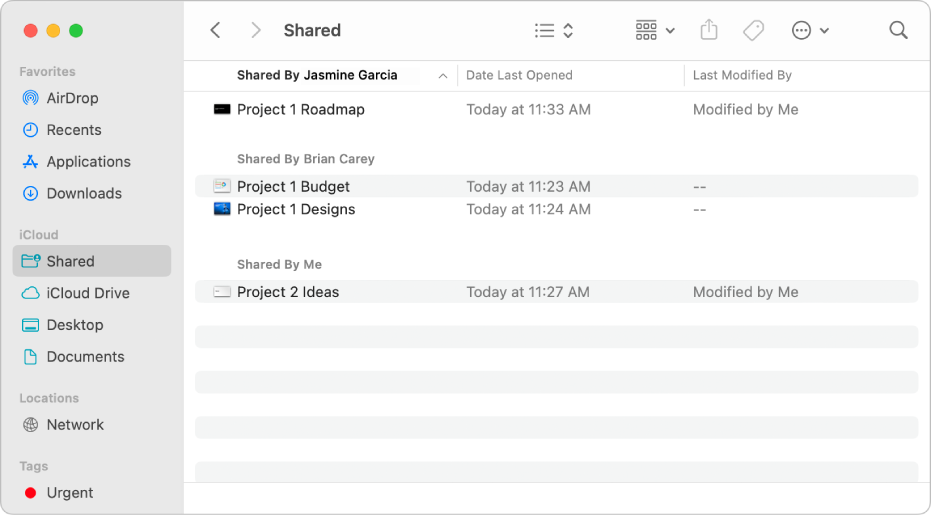
Diğer kişiler tarafından ve sizin tarafınızdan paylaşılan dosyaları ve klasörleri kolayca görüntülemek için Finder kenar çubuğundaki Paylaşılan klasörünü kullanabilirsiniz. Paylaşılan klasörünüzü, klasörleri onları paylaşan kişiye göre gruplanmış olarak görüntüleyecek şekilde ayarlamak için şunları yapın:
Mac’inizde, bir Finder penceresi açmak için Dock’ta Finder simgesini tıklayın, sonra kenar çubuğunda Paylaşılan’ı tıklayın.
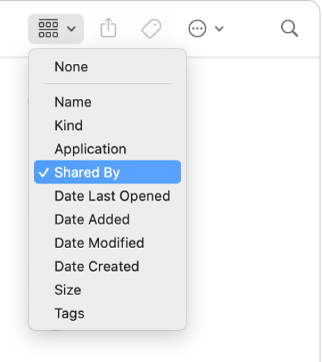
Araç çubuğunda Gruplama açılır menüsünü tıklayın, sonra Paylaşan’ı seçin.
Pencere, sizin tarafınızdan veya diğer kişiler tarafından paylaşılan dosyaları ve klasörleri bunları paylaşan kişiye göre gruplanmış olarak görüntüler.
Dosyayı veya klasörü paylaşmayı durdurma
Mac’inizde, bir Finder penceresi açmak için Dock’ta Finder simgesini tıklayın, sonra kenar çubuğunda iCloud Drive’ı tıklayın.
Öğeyi Kontrol tuşuyla tıklayın, sonra Paylaşılan Dosyayı Yönet’i veya Paylaşılan Klasörü Yönet’i seçin.
Aşağıdakilerden birini yapın:
Herkesle paylaşmayı durdurma: Paylaşmayı Durdur’u tıklayın.
Belirli bir kişiyle paylaşmayı durdurma: İmleci kişinin adının üzerinde tutun, simgesini tıklayın, sonra Erişimi Kaldır’ı seçin.
Diğerlerinin dosyaya veya klasöre erişimini durdurmak için dosyayı veya klasörü iCloud Drive’dan taşıyabilir veya silebilirsiniz.
Paylaşılan bir klasörü paylaşmayı durdurursanız veya silerseniz, katılımcılar artık klasördeki dosyalara erişemezler.
Not: Paylaştığınız biri öğenin kendine ait bir kopyasını yaparsa siz kendinizinkini paylaşmayı durdurduktan sonra bile kendi kopyasına erişmeyi sürdürebilir.
[Foruma üye olmadığınız sürece forum içeriğindeki bağlantıları görüntüleyemezsiniz. Foruma üye olmak için TIKLAYIN!]
|


 26 Şubat 2024, 05:03







 Hybrid şeklinde göster
