 21 Temmuz 2024, 01:54
|
#
1
|
Profil ayrıntılarını görüntüleyebilmek için kayıtlı kullanıcı olmanız ve üye hesabınızla oturum açmanız gerekmektedir.
 Windows 11 Ekran Alıntısı Aracı Resim Çekip Video Kaydı Yapmasın
Windows 11 Ekran Alıntısı Aracı Resim Çekip Video Kaydı Yapmasın
Ekran alıntısı aracı oldukça faydalı bir Windows bileşenidir. Bu araç sayesinde ekran yakalama (Ekran resmini çekmek) işlemini kolayca gerçekleştirebilirsiniz. Varsayılan olarak ekran resmi almak için Print screen tuşuna bastığınız anda Ekran alıntısı aracı karşınıza gelmektedir bu davranışı değiştirmek ve PrintScreen tuşu ile direkt ekran yakalama yapabilmek için ; Ayarlar - Erişilebilirlik - Klavye kısmına tıklayıp açılan ekranda "Ekran Yakalamayı açmak için Yazdırma ekranı anahatarını kullan" (Ekran alıntılamayı açmak için Print Screen tuşunu kullan) kısmındaki butonu açık konuma getirmeniz gerekir ,
Ekran alıntısı aracı için Print screen tuşunu kullanın

Windows'ta tüm ekranın, etkin pencerenin veya ekranın bölgesinin ekran görüntülerini almak için ekran alıntısı aracı kullanılır , varsayılan olarak bu aracı açmak için klavyedeki Windows tuşu + Shift + S tuş kombinasyonları kullanılır. Eğer bu klavye tuş kombinasyonu belirli sebeplerden dolayı size uygun değilse, Ekran Alıntısı özelliğini "Print Screen" klavye kısayoluna basarak açmak isteyebilirsiniz , varsayılan olarak devre dışı olan bu özelliği ayarlar uygulaması üzerinden aktifleştirebilirsiniz.
Ekran Alıntısını Açmak için Print Screen Tuşunu Kullanmayı etkinleştir/devre dışı bırak
Ayarlar - Erişilebilirlik kısmına gittikten sonra sağ tarafta yeralan kaydırma çubuğunu en dibe kaydırın ve burada yeralan Klavye kısmına tıklayın.

Ardından kaydırma çubuğunu tekrar en dibe kaydırın ve burada yeralan Ekran alıntılamayı açmak için Print Screen tuşunu kullan (Diğer uygulama ayarlarına bağlı olarak bu değişikliği görmek için bilgisayarınızı yeniden başlatmanız gerekebilir) butonunu açık konuma getirin.
Ayarlar - Klavye kısmına bir tıkla erişmek için çalıştırdan aşağıdaki komutu da verebilirsiniz.
Kod:
1ms-settings:easeofaccess-keyboard
Adımları tamamladıktan sonra, Print Screen düğmesini kullanmak üzere halihazırda eşlenmiş başka bir uygulamanız varsa, ayarları uygulamak için bilgisayarı yeniden başlatmanız gerekebilir sonrasında PrintScreen tuşuna bastığınız anda Karşınıza ekran alıntısı aracı gelecektir.
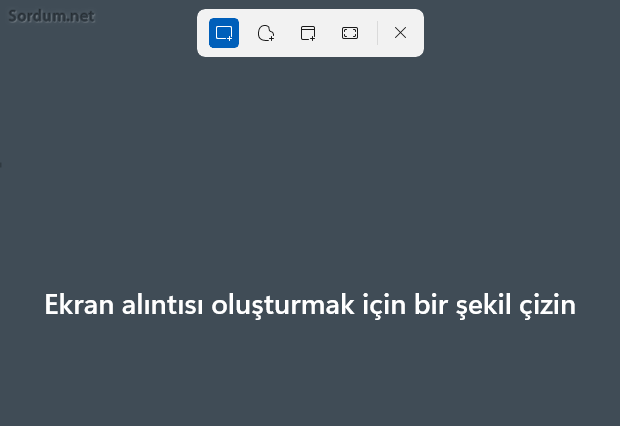
Eğer Ekran alıntısı aracını PrintScreen tuşuna bağlama işini Registry üzerinden veya Bir script ile Bir tıkla gerçekleştirmek istiyorsanız aşağıdaki registry kaydını kullanabilirsiniz.
1Windows Registry Editor Version 5.00
2
3[HKEY_CURRENT_USER\Control Panel\Keyboard]
4"PrintScreenKeyForSnippingEnabled"=dword:00000 001
PrintScreenKeyForSnippingEnabled = 1 - Ekran alıntısı aracı PrintScreen tuşuna bağlı PrintScreenKeyForSnippingEnabled = 0 - Varsayılan
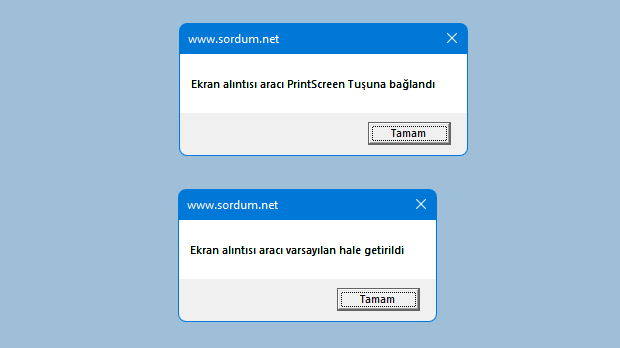
Ekran alıntısı aracını PrintScreen tuşuna bağlama işini bir tıkla yapmak için sayfa son unda sizler için sunduğumuz Vbscript ini kullanabilirsiniz.
İlk tıklamada Ekran alıntısı aracını PrintScreen tuşuna bağlar , ikinci tıklamada varsayılan hale getirir.
[Foruma üye olmadığınız sürece forum içeriğindeki bağlantıları görüntüleyemezsiniz. Foruma üye olmak için TIKLAYIN!]
|
|
|
|
|







 Hybrid şeklinde göster
