Profil ayrıntılarını görüntüleyebilmek için kayıtlı kullanıcı olmanız ve üye hesabınızla oturum açmanız gerekmektedir.
 Windows 11 Ayarlar Uygulamasını Onarın veya Sıfırlayın
Windows 11 Ayarlar Uygulamasını Onarın veya Sıfırlayın
Windows un son iki sürümünde Ayarlar uygulaması önemli bir rol oynar çünkü işletim sisteminizi ihtiyaçlarınıza göre özelleştirmek, yapılandırmak ve güncellemek için bir grafik arayüzü sağlar. Hatırlanacağı üzere
Microsoft Klasik denetim masası uygulamalarını seneler içerisinde yavaş yavaş Ayarlar uygulamasına taşıdı ve bir süre sonra klasik denetim masasını tamamen kaldırmayı planlıyor. Modern ayarlar uygulaması evrensel bir uygulama olduğundan hem dokunmatik ekranlı cihazlar için hemde klasik masaüstü bilgisayarlar için dizayn edildi.
Ayarlar Uygulaması en sık kullanılan uygulamalardan biri olduğu için de düzgün çalışmaması veya tamamen çalışmayı durdurması oldukça can sıkıcı olacaktır bu nedenle Sonlandırılması , Onarılması veya sıfırlanması son derece önemlidir. Aşağıdaki yazılımızda Ayarlar uygulamasındaki sorunları gidermek için kullanılabilecek yöntemleri tanıtacağız.
Windows ayarlar uygulamasını tamir edin
Microsoft , uzun süre önce Ayarlar uygulamasını sıfırlamak için bir seçenek eklemişti gel gelelim bazı KB güncellemeleri ile bu seçenek bazen bozuldu bazen de kayboldu. Bu durum sadece benim değil arkadaşların bilgisayarlarında da yaşandığından hazır microsoft bu hatayı gidermişken Windows 11 de ayarlar uygulamasını nasıl sıfırlayabilirsiniz kısaca anlatmak istedim. Ayarlar uygulamasını tamir seçeneklerini açmanın birkaç yolu var.
1. Aramaya Ayarlar yazın ve çıkan Ayarlar ikonuna sağ tıklayıp Uygulama ayarları kısmını seçin veya direkt sağ taraftaki Uygulama ayarları kısmına tıklayın.

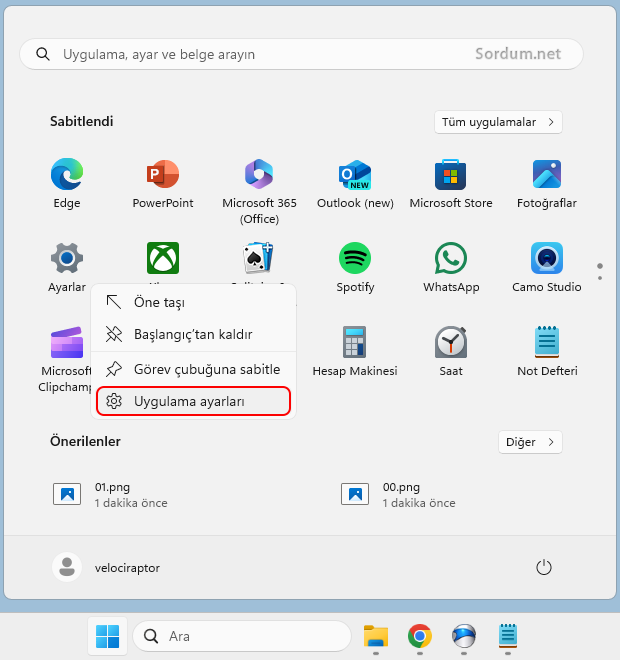
2. Ayarlar uygulamasının Uygulama ayarlarına ulaşmak için diğer bir yöntemi ise Ortadaki windows ikonuna tıkladıktan sonra açılan başlat menüsünde yeralan Ayarlar ikonuna sağ tıklamaktır.
Açılan sayfada kaydırma çubuğunu aşağıya doğru kaydırın ve Sonlandır onar ve sıfırla butonlarının yeraldığı tamir seçeneklerine ulaşın. Artık sırası ile Onar veya sıfırla butonlarını kullanarak Ayarlar uygulamasında yaşadığınız sorunları gidermeye çalışabilirsiniz.
Sıfırla butonuna tıkladığınızda , Bu işlem ; tercihleriniz ve oturum açma ayrıntılarınız dahil olmak üzere sistem bileşeninin bu cihazdaki verilerini kalıcı olarak siler. Uyarısını gösterecektir. Eğer Uyarıdaki sıfırla butonuna tıklarsanız sıfırla işlemi gerçekleşir.
Üsttekiler işe yaramıyor veya kullanılabilir durumda değilse Powershell konsolundan aşağıdaki
Kod:
Get-AppxPackage *windows.immersivecontrolpanel* | Reset-AppxPackage
Kod:
& {$manifest = (Get-AppxPackage *immersivecontrolpanel*).InstallLocation + '\AppxManifest.xml' ; Add-AppxPackage -DisableDevelopmentMode -Register $manifest}
Üstteki kodlardan ilki en yeni Windows sürümlerinde çalışırken ikinci kod ise eski sürümlerde kullanmak içindir.
[Foruma üye olmadığınız sürece forum içeriğindeki bağlantıları görüntüleyemezsiniz. Foruma üye olmak için TIKLAYIN!]
|


 20 Temmuz 2024, 22:40





 Hybrid şeklinde göster
