 30 Ağustos 2026, 16:14
|
#
1
|
Profil ayrıntılarını görüntüleyebilmek için kayıtlı kullanıcı olmanız ve üye hesabınızla oturum açmanız gerekmektedir.
 Güç Ayarları Windows 11
Güç Ayarları Windows 11
Özet
Bu makalede, enerji verimliliğini artırmak ve cihazın pil ömrünü uzatmak için Windows 11 güç ve pil ayarlarının nasıl yönetileceği açıklanmaktadır. Güç modu, enerji tasarrufu, ekran ve uyku zamanlayıcıları ve ekran optimizasyonları gibi temel özellikleri kapsar. Ek ipuçları, genel verimliliği artırmak için arka plan uygulamalarının nasıl sınırlandırılacağını, sistem etkinliğinin nasıl ayarlanacağını ve gereksiz güç kullanımının nasıl azaltılacağını açıklar.
Varsayılan ekran ve uyku ayarlarına Güncelleştirmeler artık enerjiyi daha verimli kullanmanıza ve pil ömrünü uzatmanıza yardımcı oluyor. Verimlilik ayarlarını Windows 11'da Ayarlar > UygulamaSistemi > UygulamaSistemi >Güç & pil >Güç & pil altında bulabilirsiniz. altında bulabilirsiniz.
Güç ve pil ayarlarının her birinin cihazınızın performansını nasıl iyileştirebileceğini gösteren rehberli bir kılavuz için Yardım Alın uygulamasını açma düğmesine tıklayın:
Güç tasarrufuna yardımcı olacak temel ayarlar
Aşağıdaki ayarlar, Windows 11 cihazınızda güç tüketimini azaltmaya ve enerji verimliliğini artırmaya yardımcı olabilir:
Ek güç verimliliği ipuçları
Windows cihazınızın güç verimliliğini artırabilecek bazı fikirleri görüntülemek için aşağıdaki konulara tıklayın:
Enerjiden tasarruf edin
Elektronik cihazlarımıza güç sağlamak için enerjiye ihtiyacımız var. Enerji üretildiğinde, genellikle karbon yayılır. Bunun nedeni, bugün dünya enerjisinin çoğunun fosil yakıtların yakılmasıyla yaratılmasıdır.
Microsoft, cihazların boşta olduğu zamanlar da dahil olmak üzere ürünlerimizin enerji kullanımından kaynaklanan çevresel etkiyi azaltmayı taahhüt eder. Enerjinin verimli kullanıldığı ayarlarla, cihaz boştayken enerji kullanma konusunda endişelenmenize gerek yoktur. Ekran ve uyku ayarları cihazınızı kullanmadığınız zamanlarda düşük güç durumuna geçirir.
Pil ömrünü uzatmaya yardımcı olma
Lityum iyon piller zamanla eskir, bu da pilin yeniyken olduğu kadar uzun süre şarj tutmamasına neden olabilir. Lityum iyon hücrelerin kapasitesi, pilin belirli bir süre şarj edilmesinden ve ardından boşaltılmasından sonra azalır. Sonuç olarak, pilinizi daha sık şarj etmeniz gerekir ve genel pil kapasitesi daha düşük olabilir. Güç verimliliğine sahip ayarlar, kullanmadığınız zamanlarda cihazınıza güç sağlamak için gereken pil miktarını en aza indirerek pil ömrünüzü uzatmanıza yardımcı olur. Bu ayarlar, kullanılmadığında ekranınızı kapatır ve cihazınızı uyku moduna geçirir.
Emisyonları azaltın
Günümüzde enerjimizin çoğu fosil yakıtların yakılmasından üretildiğinden, tükettiğimiz enerji miktarını azaltmak daha az karbon emisyonu ile sonuçlanır. Birlikte, güç verimli ayarları kullanarak bilgisayarlar üzerindeki karbon etkimizi azaltmaya yardımcı olabiliriz.
Varsayılan ekran ve uyku ayarlarını yapma
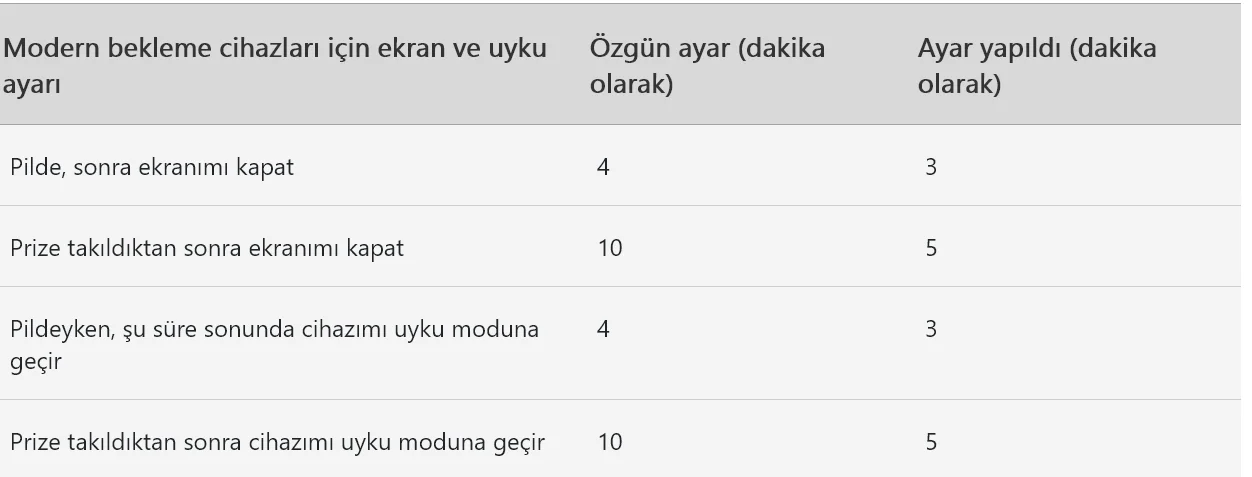
Ekran ve uyku için Windows varsayılanları, cihazınız boştayken enerji kullanımını azaltmak üzere güncelleştirildi. Aşağıdaki tablolarda, ekran ve uyku için yeni varsayılan değerler gösterilmektedir. Windows cihazınızda ekran ve uyku ayarlarını değiştirmeyi öğrenmek için:
Windows 11'da güç ve uyku ayarlarını yapmak için  >Ayarları>Sistemi>Güç & pil>Ekran, uyku & hazırda bekletme zaman aşımı. >Ayarları>Sistemi>Güç & pil>Ekran, uyku & hazırda bekletme zaman aşımı.
- Şu süreden sonra ekranımı kapat: Cihazınızı kullanmadığınızda hem prize takılıyken hem de pil gücüyle çalışırken cihazınızın ekranı kapatmadan önce ne kadar beklemesini istediğinizi seçin.
- Şu süreden sonra cihazımı uyku moduna geçir: Cihazınızın kullanılmadığı zamanlarda uyku moduna geçmek için ne kadar beklemesini istediğinizi (hem prize takılıyken hem de pil gücüyle) seçin.
Bilgisayarınızı nasıl kapatacağınız, uyku moduna geçireceğiniz veya hazırda bekleteceğiniz hakkında daha fazlasını öğrenin
Modern bekleme cihazları için yeni varsayılan ayarlar
S3 cihazlar için yeni varsayılan ayarlar
Kaynak
|
|
|
|
|





 Hybrid şeklinde göster
