
|
| 3D Tasarım 3B (3D) tasarım herhangi bir objeyi veya nesneyi bilgisayar ortamında belirli araçları kullanarak oluşturmaktır. |
| Konu Bilgileri | ||
 |
||
| Konu Bilgileri : 3D Tasarım | |
|
|
|

|
|
|
Seçenekler | Görüntüleme stilleri |
 26 Ocak 2026, 17:35
|
|
  
Profil ayrıntılarını görüntüleyebilmek için kayıtlı kullanıcı olmanız ve üye hesabınızla oturum açmanız gerekmektedir.
|
Autodesk Fusion: CAD'den daha fazlası, tasarım ve üretimin geleceği
Autodesk Fusion: CAD'den daha fazlası, tasarım ve üretimin geleceği
Autodesk Fusion: CAD'den daha fazlası, tasarım ve üretimin geleceği
Autodesk Fusion nedir? Autodesk Fusion, ürün tasarımına ve üretime yönelik, bulut tabanlı bir 3B CAD, CAM, CAE, PCB ve veri yönetimi yazılım platformudur. Estetiğini, şeklini, duruşunu ve işlevini sağlamak istediğiniz şekilde ürün tasarlayın ve düzenleyin Kapsamlı elektronik gereçlerle ve PCB tasarım araçlarıyla her şeyi düzenleyin, tasarlayın ve oluşturun Zamandan ve paradan tasarruf ederken kaliteli parçaları daha hızlı tamamlayın. Autodesk Fusion 360 Nereden Edinebilirsiniz? Autodesk üzerinden uygulamayı satın alabilirsiniz. Fiyatlara takılmayın eğer bir eğitim görüyorsanız eğitim lisansı da kullanabilirsiniz. Eğitim lisansı size 3 yıl boyunca orjinal bir Fusion 360 ve mobil cihazlarınızda dizaynlarınızı görüntüleyebileceğiniz A360 kullanabilmenizi sağlayacak. Eğitim için sunulan Fusion 360’ın sitesinden kayıt oluşturup indirme yapmanız gerekir. Bu hesapla Autodesk’in diğer uygulamalarını da (eğitim lisansı sunulan) kullanabileceğinizi belirtirim. İndirme yaparken eğitim gördüğünüz okulu listede göremiyorsanız ekleyebileceğinizi unutmayın. Eğitim kurumunuzun size vermiş olduğu mail hesabını kullanırsanız kayıt olurken yaşayacağınız sorunları en aza indireceksiniz. Autodesk Fusion 360 İlk İzlenim ve Komutlar Doğru bir şekilde yukarıdaki adımları izlediyseniz karşınıza indirme bağlantısı gelecektir. İndirme bağlantısını kullanarak bilgisayarınıza Fusion 360’ı indiriniz. İlk açılışta size hesap bilgilerinizi soracak ve ardından güncellemeleri kontrol edecektir. Bu adımdan sonra karşınıza aşağıdaki resim gelecektir. Bu gördüğünüz ekran uygulamanın yerleşik düzeni. Buradaki butonlar sizin çizimlerinizde kullanacağınız seçenekler. Butonlara geçmeden önce size solda gördüğünüz panelden bahsedeceğim. Bu panel siz çizim yaptıkça dallanıp budaklanacak. Bu panelde çizdiğiniz parçaları göreceksiniz. Herhangi biri üzerinde oynamak istediğinizde veya tasarıma başka bir model dahil ettiğinizde o parçaları sol tarafta oluşacak olan “Sketches” ve “Bodies” sekmeleri altında göreceksiniz. Bunları seçerek üzerlerinde işlem yapabilirsiniz. Alt kısımda gördüğünüz “Time Line” yani zaman çizelgesi yaptığınız her değişikliğin adım adım göründüğü bir cetvel. Burası ilk görünüşte işe yaramaz gelebilir fakat komplike bir model çizerken yaptığınız bir hatayı düzeltirken hayatınızı kurtaracak. Adımları üzerine gelerek ön izleyebilir veya seçerek o değişikliği yeniden yapabilirsiniz. Fakat bu cetvelde oynarken dikkatli olun yapacağınız büyük değişiklikler modelinizin ilerleyen boyutlarında büyük sorunlara yol açabilir. Uygulama içindeki butonların ne işe yaradığını tablolar yardımı ile sırasıyla açıklayayım. 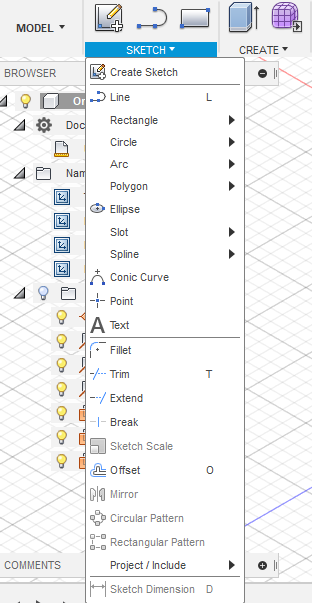 Solda gördüğünüz seçenekler uygulama içinde “sketch” yani taslak sekmesi altındaki çizim araçları. Buradaki araçları siz 2 boyutta yapacağınız düzenlemeler için kullanacaksınız. İlerleyen zamanlarda arc ve fillet komutları kullanarak 3 boyutlu modellerinizi geliştirebilirsiniz. Ancak buradaki araçlar genel olarak bir taslak üzerinde yani bir 2 boyut üzerinde kullanılır. Her komutun bir kısayolu vardır zamanla bunlara alışıp hızlı çizimler yapabilirsiniz. “Line” bir taslak üzerine yani 2 boyutlu bir düzen üzerine çizgi çizmek için kullanılır. “Rectangle” dikdörtgen anlamına gelir ve uygulamada bir kaç şekilde dikdörtgen çizmenizi sağlar. “Circle” daire çizmenizi sağlar. “Ellipse” elips çizmenizi sağlar. “Point” daha çok modelleriniz üzerinde bir nokta işaretlemek için kullanılır. “Text” komutu taslak üzerine veya ürünlerinizin üzerine yazı eklemenizi sağlar. Bu yazının tipini uygulama içinden seçebilir ya da Inkscape üzerinde işleyerek aktarabilirsiniz. “Fillet” modeller üzerinde köşeleri yumuşatmak veya keskinleştirmek için kullanılır. “Offset” ise modelinizin belli oranlarda örneklerinin çıkarılmasını sağlar. “Mirror” komutunu bir modelinizi baz alarak kullanabilirsiniz. Aynı modelden belirleyeceğiniz katmanlar doğrultusunda bir kaç adet oluşturmanızı sağlar. 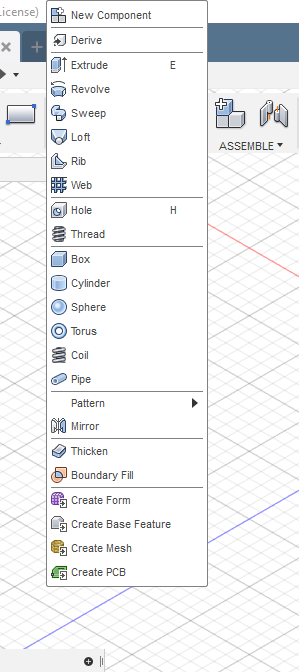 “Create” yani oluştur sekmesinin altındaki seçenekleri sol tarafta görüyorsunuz. Bu araçlar modellerinize 3. boyut kazandırırken veya modelleriniz üzerinde derinliksel anlamda bir değişiklik yaparken kullanacağınız seçenekler. “Extrude” seçeneği herhangi bir taslak üzerinde oluşturduğunuz herhangi bir 2 boyutlu çizimi derinleştirebilir. “Revolve” modelinizin seçtiğiniz yüzünün, seçtiğiniz eksen boyunca belirli bir seviyede tekrar etmesi, devir yapması anlamına gelir. “Sweep” modelinizin bir yüzünün seçtiğiniz yol boyunca uzatılması veya kısaltılması için kullanılır. “Loft” modelinizin tabanına silindirik bir hacimle derinlik kazandırmak için ihtiyaç duyacağınız araçtır. “Hole” modelinizin içine silindirik bir kesit oluşturmak istediğinizde kullanacağınız seçenek. “Thread” modelinizin içine diş açmak için veya vida oluşturmak için kullanacağınız araçtır. Hata payının öneminin büyük olduğu bir seçenektir. “Box”, “Cyclinder”, “Sphere” ise isimlerinden de anlaşılacağı gibi bu geometrik şekilleri 3 boyutlu bir şekilde taslağınıza eklemenizi sağlar. “Coil” seçeneğini esnek filamentiniz var ise kullanmanızı öneririm. Herhangi bir yay yapmak için kullanabilirsiniz. Şimdilik size sadece bu seçeneklerden bahsedeceğim ilerleyen zamanlarda Fusion 360 için daha detaylı bir içerik hazırlayabiliriz. 🙂 İlk örneğimize başlayalım. Fusion 360 Örnek Uygulamalı Eğitim Adınızın yazdığı bir anahtarlık tasarlamaya ne dersiniz? Hoşunuza gittiyse başlayalım. Öncelikle “Rectangle” yani dikdörtgen komutunu seçerek ilk “Sketch” yani ilk taslağınızı ve üzerine 2 boyutlu bir dikdörtgen (5x20mm) düzlemini oluşturalım. 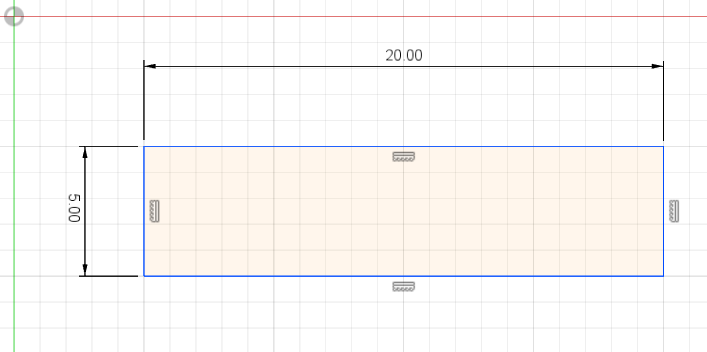 Ardından bu dikdörtgenimizi derinleştirip ( 3 boyutlu bir hal aldırmak için “Extrude” komutunu kullanalım. Kısaca E tuşuna basabilirsiniz. Ardından dikdörtgeni seçip gelen kutucuğa ne kadar derinleştirmek istediğinizi belirtin. Bence anahtarlık için 3mm’lik bir kalınlık ideal. Belirttiğim ölçüleri baskı cihazınızın hassaslığına veya kalitesine göre değiştiriniz. Bazı cihazlar ince basımlarda kötü sonuçlar verebiliyor.
__________________
|
|
01 Şubat 2026, 16:47
|
|
|
Profil ayrıntılarını görüntüleyebilmek için kayıtlı kullanıcı olmanız ve üye hesabınızla oturum açmanız gerekmektedir.
|
Yanıt: Autodesk Fusion: CAD'den daha fazlası, tasarım ve üretimin geleceği
🔒
İçerik Kilitli
Bu mesajı görüntüleyebilmek için
__________________
|
|
01 Şubat 2026, 16:51
|
|
|
Profil ayrıntılarını görüntüleyebilmek için kayıtlı kullanıcı olmanız ve üye hesabınızla oturum açmanız gerekmektedir.
|
Yanıt: Autodesk Fusion: CAD'den daha fazlası, tasarım ve üretimin geleceği
🔒
İçerik Kilitli
Bu mesajı görüntüleyebilmek için
__________________
|
|
05 Şubat 2026, 17:27
|
|
|
Profil ayrıntılarını görüntüleyebilmek için kayıtlı kullanıcı olmanız ve üye hesabınızla oturum açmanız gerekmektedir.
|
Yanıt: Autodesk Fusion: CAD'den daha fazlası, tasarım ve üretimin geleceği
🔒
İçerik Kilitli
Bu mesajı görüntüleyebilmek için
__________________
|
|
05 Şubat 2026, 17:30
|
|
|
Profil ayrıntılarını görüntüleyebilmek için kayıtlı kullanıcı olmanız ve üye hesabınızla oturum açmanız gerekmektedir.
|
Yanıt: Autodesk Fusion: CAD'den daha fazlası, tasarım ve üretimin geleceği
🔒
İçerik Kilitli
Bu mesajı görüntüleyebilmek için
__________________
|
|
23 Mart 2026, 14:12
|
|
|
Profil ayrıntılarını görüntüleyebilmek için kayıtlı kullanıcı olmanız ve üye hesabınızla oturum açmanız gerekmektedir.
|
Yanıt: Autodesk Fusion: CAD'den daha fazlası, tasarım ve üretimin geleceği
🔒
İçerik Kilitli
Bu mesajı görüntüleyebilmek için
__________________
|
|
23 Mart 2026, 14:13
|
|
   
Profil ayrıntılarını görüntüleyebilmek için kayıtlı kullanıcı olmanız ve üye hesabınızla oturum açmanız gerekmektedir.
|
Yanıt: Autodesk Fusion: CAD'den daha fazlası, tasarım ve üretimin geleceği
🔒
İçerik Kilitli
Bu mesajı görüntüleyebilmek için |
|
23 Mart 2026, 14:18
|
|
|
Profil ayrıntılarını görüntüleyebilmek için kayıtlı kullanıcı olmanız ve üye hesabınızla oturum açmanız gerekmektedir.
|
Yanıt: Autodesk Fusion: CAD'den daha fazlası, tasarım ve üretimin geleceği
🔒
İçerik Kilitli
Bu mesajı görüntüleyebilmek için
__________________
|
| İçeriği Sosyalleştir |
| Etiketler |
| autodesk, cadden, daha, fazlası, fusion, geleceği, tasarım, üretimin |
| Şu anda bu konuyu görüntüleyen etkin kullanıcılar: 1 (0 üye ve 1 konuk) | |
|
|
| Forum | Yasal Uyarı |
|
Powered by vBulletin® Version 3.8.11 Copyright ©2000 - 2026, vBulletin Solutions Inc. Site Sahibi: Arthur & Leydihan
Root: SOLİDWORKS
Grafiker: Jayus
Developer: OmerAti
Tema Tasarımı: Leydihan
|
ForumKalbi.Com; 5651 sayılı kanun uyarınca yer sağlayıcı niteliğini haiz bir genel forum sitesidir.
Sitemizde yapılan paylaşımlar, moderasyon ekibimizin onayına dahil olmadan direkt yayınlanmaktadır.
5237 sayılı TCK ve 5651 Sayılı Kanun kapsamında gerekli işlemler yapılır.
Hukuka aykırı bir içerik için [email protected] adresine e-posta gönderebilirsiniz. |

ForumKalbi cebinde, tek dokunuş uzağında


 Normal

