
|
| MacOs MacOs ile ilgili tüm bilgiler. |
| Konu Bilgileri | ||
 | ||
| Konu Bilgileri : MacOs | |
| | |
 |
| | LinkBack | Seçenekler | Görüntüleme stilleri |
 26 Şubat 2024, 06:47
| |
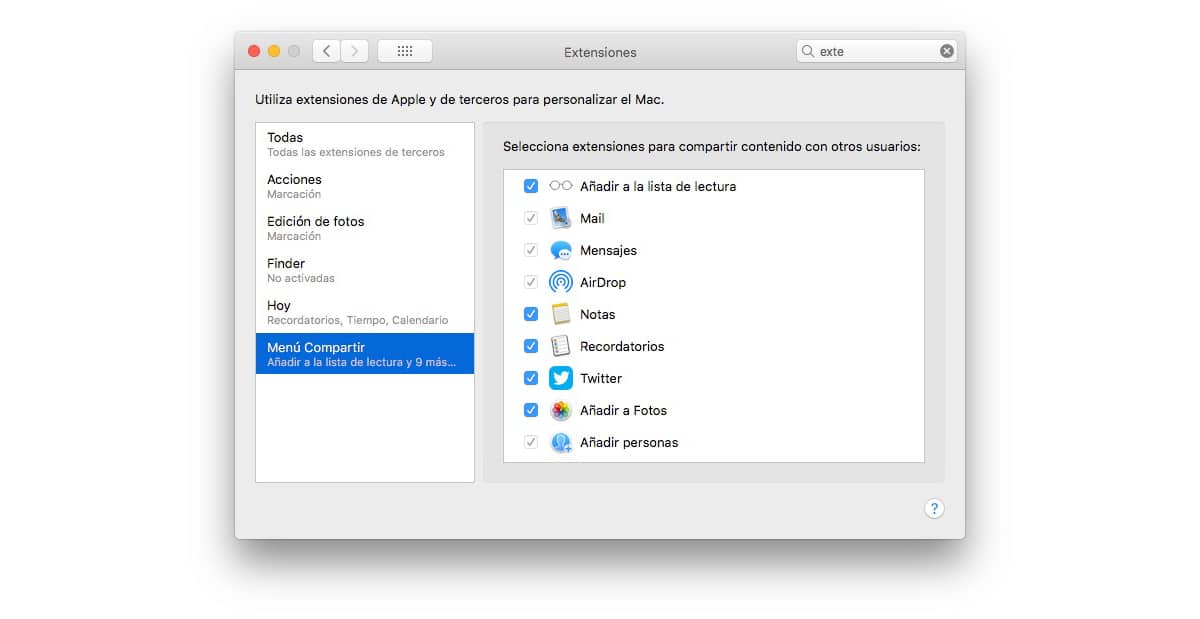
| WoodStock 🤘☮    Profil ayrıntılarını görüntüleyebilmek için kayıtlı kullanıcı olmanız ve üye hesabınızla oturum açmanız gerekmektedir. | MacOS'ta Paylaşım Menüsünden Uygulamalar Nasıl Kaldırılır? MacOS'ta Paylaşım Menüsünden Uygulamalar Nasıl Kaldırılır? 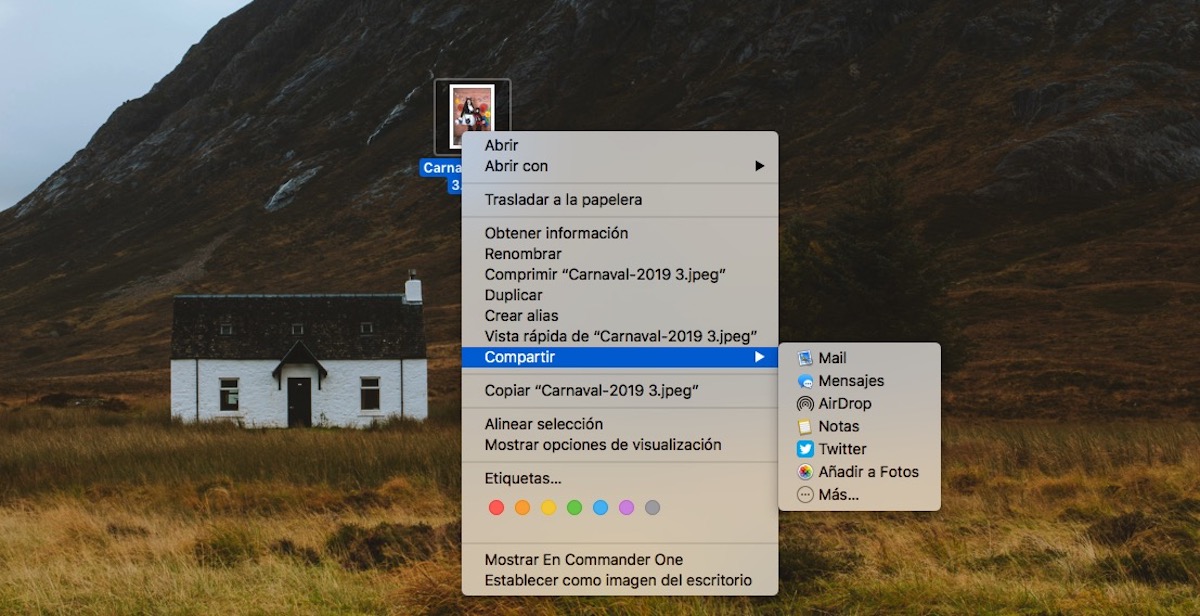
__________________  |
| İçeriği Sosyalleştir |
| Etiketler |
| kaldırılır, macosta, menüsünden, nasıl, paylaşım, uygulamalar |
| Şu anda bu konuyu görüntüleyen etkin kullanıcılar: 1 (0 üye ve 1 konuk) | |
| |
| Forum | Yasal Uyarı |
|
Powered by vBulletin® Version 3.8.11 Copyright ©2000 - 2026, vBulletin Solutions Inc. Site Sahibi: Arthur & Leydihan Root: SOLİDWORKS Grafiker: Jayus Developer: OmerAti Tema Tasarımı: Leydihan | ForumKalbi.Com; 5651 sayılı kanun uyarınca yer sağlayıcı niteliğini haiz bir genel forum sitesidir.
Sitemizde yapılan paylaşımlar, moderasyon ekibimizin onayına dahil olmadan direkt yayınlanmaktadır.
5237 sayılı TCK ve 5651 Sayılı Kanun kapsamında gerekli işlemler yapılır.
Hukuka aykırı bir içerik için [email protected] adresine e-posta gönderebilirsiniz. |

ForumKalbi cebinde, tek dokunuş uzağında


 Ağaç şeklinde


