 21 Temmuz 2024, 02:05
|
#
1 |
Profil ayrıntılarını görüntüleyebilmek için kayıtlı kullanıcı olmanız ve üye hesabınızla oturum açmanız gerekmektedir.  Açılışta Numlock Devreye Girmiyor Açılışta Numlock Devreye Girmiyor
Açılışta Numlock Devreye Girmiyor
10 Yaşındaki yeğenimde bir ASUS laptop var çocuğun işi gücü oyun olduğundan geçenlerde işletim sistemi arızalandı ve temiz bir format attım gel gelelim ilk farkettiğim şey Bilgisayar açılışında Klavyedeki Numlock tuşunun otomatik olarak devreye girmemesi oldu , Oldukça sinir bozucu bir durum , çünkü Numlock aktif olmazssa klavyede sağ tarafta yeralan rakamlar devre dışı kalıyor ve çocukta bunu farketmeyip şifresini yazdığında hatalı oluyor , Bilgisayar açıldıktan sonra her defasında numlock tuşuna basıp sonrasında şifresini yazmak zorunda.

Durduk yere oluşabilen bu problemi çözmek için çeşitli çözüm yolları mevcut olup bazen biri bazende diğeri iş görür işte o yollardan sizler için derlediklerimiz
1. Bir Registry kaydı ile Numlock tuşunu aktif edin
Genellikle çözüm olarak ilk yöntem olarak uygulanan ve %90 oranında işe yarayan bu çözümde Registryde yeralan aşağıdaki anahtara gidin.
[CODE] HKEY_CURRENT_USER\Control Panel\Keyboard[/CODE]
Sağ tarafta yoksa "InitialKeyboardIndicators" isminde bir Dize değeri (String) oluşturup değer olarak "2" rakamını girin.
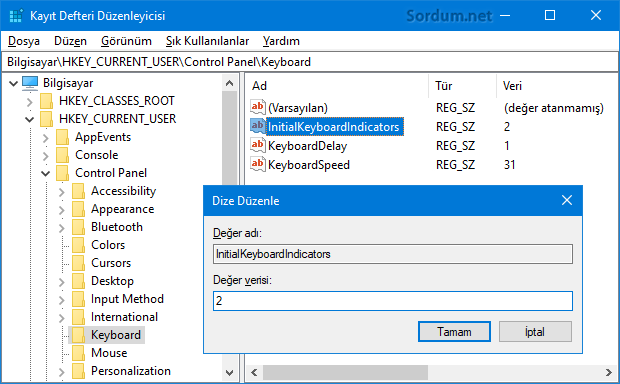
Peki nedir bu 2 değerinin anlamı ve başka hangi değerleri alabilir derseniz işte Hangi değerin ne anlama geldiğini aşağıdan öğrenebilirsiniz:
0 - Hepsi Kapalı (All off) - Caps , Numlock , Scroll Lock
1 - Sadece Caps Açık (Caps Lock on)
2 - Sadece Numlock Açık (Num Lock on)
3 - Sadece Caps ve Numlock Açık (Caps Lock on and Num Lock on)
4 - Sadece Scroll Lock Açık (Scroll Lock on)
5 - Sadece Caps ve Scroll Açık (Caps Lock on and Scroll Lock on)
6 - Sadece NumLock ve Scroll Açık (Num Lock on and Scroll Lock on)
7 - Hepsi Açık - Caps Lock on, Num Lock on, and Scroll Lock on
Sayfa sonundaki hazır registry kaydını kullanarak ta CapsLock, NumLock yada ScrollLock tuşlarının davranışlarını düzenleyebilirsiniz , ilk değer olan "2147483648" yerine üsttekilerde kullanılabilir fakat windows varsayılan değeri = 2147483648 rakamıdır ve anlamı NUM Lock tuşunun herzaman açık olacağıdır.
Kod: Windows Registry Editor Version 5.00 ::www.sordum.net [HKEY_USERS\.DEFAULT\Control Panel\Keyboard] "InitialKeyboardIndicators"="2147483648" [HKEY_CURRENT_USER\Control Panel\Keyboard] "InitialKeyboardIndicators"="2" Üstteki kodları içeren hazır registry kaydını aşağıdan indirip kullanabilirsiniz , Eğer Artık Microsoftun desteğini çekmiş olduğu Windows XP işletim sistemini kullanıyorsanız aşağıdaki anahtara gidin.
Kod: HKEY_CURRENT_USER\ControlPanel\Microsoft Input Devices Microsoft Input Devices anahtarına sağ tıklayalım ve Yeni - Anahtar deyip ismine de Keyboard diyelim sonra keyboard anahtarını seçip sağ tıklayalım ve yeni - Dize değeri (String Value) deyip ismine de NumLock adını verelim son olarak değer olarak ON yazısını girin.
2. Bir script yardımı ile Numlock tuşunu otomatik olarak aktif edin
Eğer ilk yöntem olan Registryde değişiklik sonuç vermediyse,başlangıç klasöründe Numlock Tuşunu her açılışta otomatik olarak aktif eden bir script kullanabilirsiniz. Bunun için;
1. Aşağıdaki kodları bir Not defterine yapıştırıp bir isim verin ve uzantısı vbs olacak şekilde kaydedin.
Kod: set WshShell = CreateObject("WScript.Shell") WshShell.SendKeys "{NUMLOCK}"
2. Ardından Klavyenizdeki Windows ve R tuşlarına basıp açılan çalıştır ekranına aşağıdaki kodu yapıştırın
Ve ilk maddede oluşturduğunuz scripti başlangıç klasörüne (Shell:startup) kopyalayın. Artık windows her açıldığında sizin yerinize Klavyedeki Numlock tuşuna basılmış gibi Num lock u aktif edecektir. Tüm bunlarla uğraşmak yerine sayfa sonundan indirdiğiniz scripti kullanabilrsiniz.
NumLock_activator.vbe isimli scripti çalıştırdığınızda ;
1. Açılışta Numlock otomatik olarak devreye girsinmi diye soracaktır. Buna Evet derseniz ardından Her açılışta Numlock aktif edilecek diye bilgilendirme mesajı verecektir.
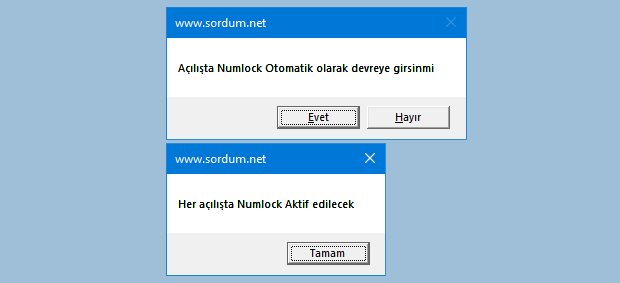
Eğer ilerde açılışta otomatik olarak Numlock tuşuna basılma eylemini devre dışı bırakmak isterseniz. Scripti bir kez daha çalıştırmanız yeterlidir bu durumda Açılışta Numlock u aktif eden script silindi bilgilendime mesajı belirecektir.
3. BIOS ta numlock Aktifmi kontrol edin
BIOS ayarlarına gidip Numlock açılış ayarına bakın, genellikle Boot kısmında bazı BIOS modellerinde Advanced kısmında olabiliyor. Burada yeralan Bootup Numlock State kısmının [On] olduğundan emin olun [OFF] ise ON yapın ve ayarları kaydedip çıkın.
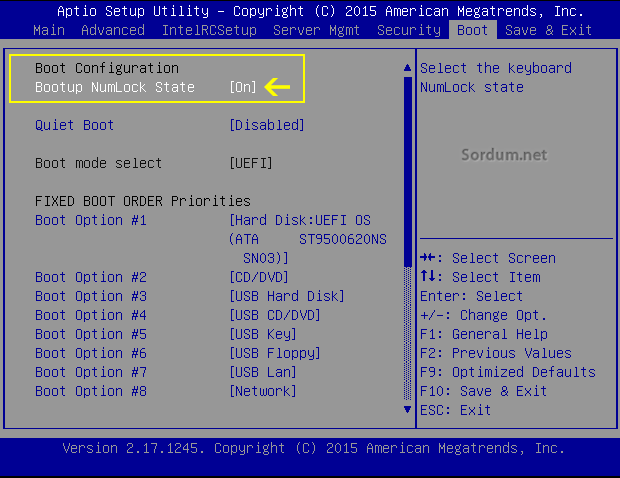
Bazı kaynaklarda şu işleminde işe yaradığı yazılmaktadır : Bilgisayar açıkken Numlock Tuşuna basıp aktif hale getirin. ardından bilgisayarı yeniden başlatın, işlem yapılırken ekranda ayarlarınız kaydediliyor windows kapatılıyor ekranında numlock'un led inin devredışı oluşunu bekleyin.
Işık Söndüğü anda Tekrar Numlock tuşuna basın artık bu şekilde kaydedilir ve her açılışta Numlock tuşuna basmak zorunda kalmazssınız.
4. Zamanlanmış görevler yardımı ile Numlock Aktif edin
Eğer üstteki yöntemler işe yaramadıysa sayfa sonundan indireceğiniz "Numlock" isimli klasör içerisinde yeralan "Gorev_zamanlayici" klasörünün içerisinde yeralan Otomatik_baslat.vbe dosyasını çalıştırın ve sırası ile aşağıdakileri uygulayın:
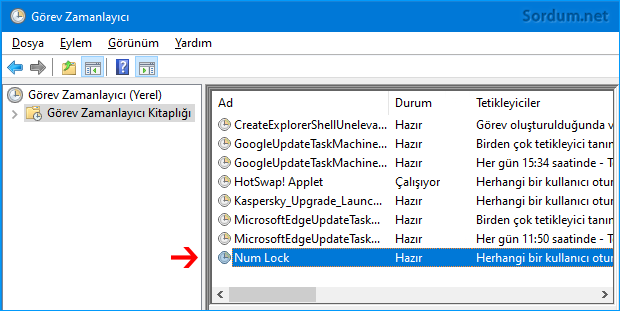
1. Açılan ekranda Numlock - Gorev_zamanlayici klasörlerinin içerisinde yeralan "NumLock.vbs" dosyasını seçin sizden göreve bir isim vermenizi isteyecektir. Kendinize göre bir isim verin mesela ben "Num Lock" ismini tercih ettim.
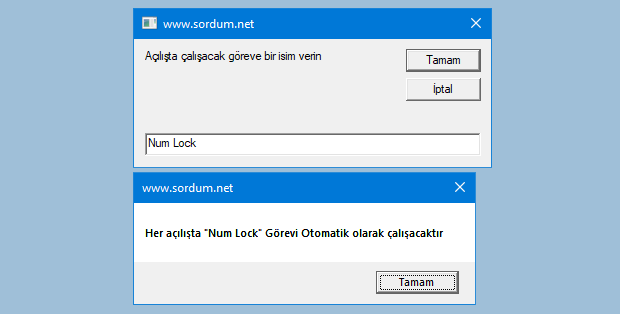
Ardından otomatik olarak Zamanlanmış görevler açılacaktır burada yeni oluşturduğunuz görevin ismini görebilirsiniz.
Script ile Zamanlanmış görev oluştururken dikkat edilmesi gereken birkaç kural vardır bunlar ;
1. Zamanlanmış görev oluşturduktan sonra Gorev_zamanlayici Klasörünü silmeyin.
2. Oluşturulan zamanlanmış görevi silmek için Çalıştır kutucuğuna "gpedit.msc" yazın ve açılan yerden Numlock görevini sağ tıklayıp sil deyin.
[Foruma üye olmadığınız sürece forum içeriğindeki bağlantıları görüntüleyemezsiniz. Foruma üye olmak için TIKLAYIN!]
[Foruma üye olmadığınız sürece forum içeriğindeki bağlantıları görüntüleyemezsiniz. Foruma üye olmak için TIKLAYIN!]
| |
|
| |






 Hybrid şeklinde göster


