Adobe Photoshop Photoshop ile ilgili herşey.


Konu Bilgileri
Konu Basligi
Photoshopta Resmin Kenarlarını Yuvarlatalım

Konudaki Cevap Sayisi
0
Su an Bu Konuyu Goruntuleyenler
Bu bilgi üye girişi gerektirir.
Goruntulenme Sayisi
261
Konu Bilgileri : Adobe Photoshop
Konu Basligi
Photoshopta Resmin Kenarlarını Yuvarlatalım
Konudaki Cevap Sayisi
0
Su an Bu Konuyu Goruntuleyenler
Bu bilgi üye girişi gerektirir.
Goruntulenme Sayisi
261

Kullanıcı Etiket Listesi


LinkBack Seçenekler Görüntüleme stilleri
Prev Önceki mesaj   Sonraki mesaj Next
Alt 03 Nisan 2024, 23:18  
Çevrimiçi
WoodStock 🤘☮
 
Leydihan kullanıcısının Avatarı
 
Profil ayrıntılarını görüntüleyebilmek için kayıtlı kullanıcı olmanız ve üye hesabınızla oturum açmanız gerekmektedir.
Ps Photoshopta Resmin Kenarlarını Yuvarlatalım

Photoshopta Resmin Kenarlarını Yuvarlatalım


Geçenlerde bir takipçimiz uzun süredir Photoshop ipuçları vermediğimizi ve bunun sebebini soran bir email atmış , kendisine bu durumun farkında olmadığımızı ve en kısa sürede Photoshop ile ilgili ipuçlarına

devam edeceğimizi yazdım. Elbetteki konu yelpazemizin geniş olması sebebi ile bazı konulardaki makaleler gecikebiliyor. Fotoğraf veya resimlerin kenarlarını çerçeve şeklinde yuvarlatmak konusunda internette farklı ipuçları mevcuttur gel gelelim uygulama adımları okadar uzun ve karmaşıkki eminim bir çok kişiyi vazgeçiriyordur, halbuki çok daha kolay bir yöntem var bu yazımızda bu güne kadar rastladığım en pratik kenar yuvarlatma ipucunu izah etmeye çalışacağım.

Photoshop'ta Yuvarlak Kenar Oluşturma
Farklı şekillerin bize farklı etkileri vardır. Bazı şekiller sıcak, samimi ve eğlenceli, bazıları soğuk, sert ve daha ciddi görünür , bir kalem ve bir kağıt alın, bir kare, sonra bir daire çizin ve hangisinin size daha çekici geldiğini düşünün, muhtemelen daireyi seçersiniz çünkü insanların çoğu daire şekillerini yada yuvarlak kenarları severler. Normal baskılarda Tüm resimler keskin kenarlı standart bir şekilde basılırlar peki ama aynı resmi bir tasarımda veya kolajda kullanmak istiyorsak ne yapmamız gerek , işte size köşe yuvarlatmada en kolay yöntem.

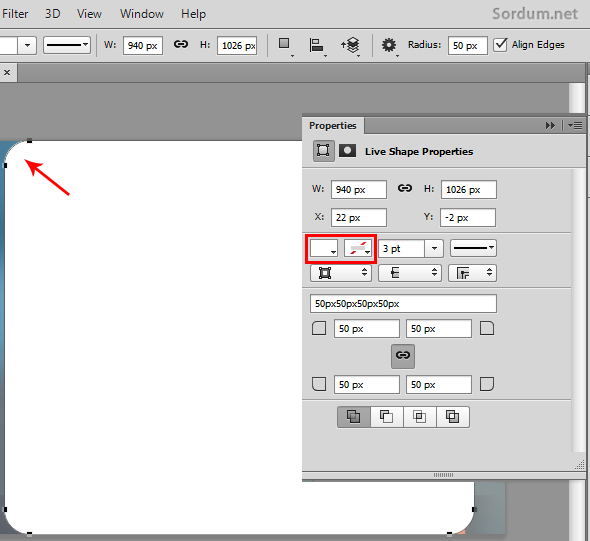
1. Photoshopta kenarlarını yuvarlatmak istediğimiz resmi açalım ve sol taraftaki araçlardan "Rounded rectangle tool" u seçelim ve üst menüden Radius değerini ayarlayalım.


2.
Resmin üzerinde bir çerçeve oluşturalım ve kenarlık ve içini beyaz olacak şekilde ayarlayalım.


3.
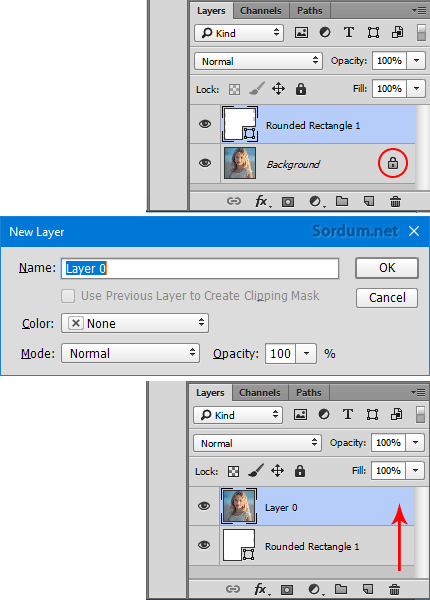
Resmimizdeki kilit ikonunu çift tıklayıp kaldıralım ve ve resmi çerçeve layerinin (Katman) üstüne kaydıralım.


4.
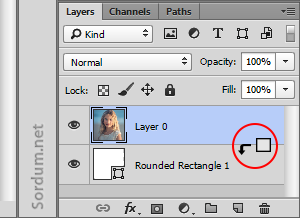
Klavyemizdeki Alt tuşuna basalım ve elimizi tuştan çekmeden fare işaretçimizi resim ve çerçevenin orta yerine getirip bir kare ve aşağıya bakan ok şekli oluştuğu zaman orta kısma tıklayalım.


Böylece kenarları yuvarlak ve arka planı şeffaf bir resim elde etmiş olacağız artık tek yapılması gereken şey resmi png , jpg veya dilediğimiz bir formatta kaydetmektir. Sonuç aşağıdaki gibi olacaktır.


Eğer arzu ederseniz şeffaf arka planı Pattern aracını seçip , burada yeralan kağıt , metal , mermer vs gibi efektlerden birtanesi ile doldurabilirsiniz.


Böylece farklı efektler oluşturmanız mümkün olacaktır , Pattern aracına ulaşmak için dip kısımdaki "Create a new fill or Adjustment layer" aracına tıklamamız ve sonrasında da "Pattern" aracını seçmemiz gerekir.

[Foruma üye olmadığınız sürece forum içeriğindeki bağlantıları görüntüleyemezsiniz. Foruma üye olmak için TIKLAYIN!]

[Foruma üye olmadığınız sürece forum içeriğindeki bağlantıları görüntüleyemezsiniz. Foruma üye olmak için TIKLAYIN!]

__________________


İçeriği Sosyalleştir

Etiketler
kenarlarını, photoshopta, resmin, yuvarlatalım


Şu anda bu konuyu görüntüleyen etkin kullanıcılar: 1 (0 üye ve 1 konuk)
 

Gönderme Kuralları
Konu açma yetkiniz yok
Cevap Yazma Yetkiniz Yok
Eklenti ekleme yetkiniz yok
Mesaj düzenleme yetkiniz yok

BB code is Açık
Smileler Açık
[IMG] Kodları Açık
HTML-Kodu Kapalı
Trackbacks are Açık
Pingbacks are Açık
Refbacks are Açık


JRodix Logo
ForumKalbi.Com, JRodix.Com Sunucularında Barınmaktadır.

FK

ForumKalbi

ForumKalbi cebinde, tek dokunuş uzağında

1️⃣ Safari'de Paylaş ⬆️ butonuna basın
2️⃣ Ana Ekrana Ekle seçeneğini seçin
3️⃣ Sağ üstten Ekle deyin

Yükleniyor