
|
| Adobe Photoshop Photoshop ile ilgili herşey. |
| Konu Bilgileri | ||
 | ||
| Konu Bilgileri : Adobe Photoshop | |
| | |
 |
| | LinkBack | Seçenekler | Görüntüleme stilleri |
| |
 03 Nisan 2024, 22:22
| |
| WoodStock 🤘☮    Profil ayrıntılarını görüntüleyebilmek için kayıtlı kullanıcı olmanız ve üye hesabınızla oturum açmanız gerekmektedir. |  Photoshopta Bir Resme Kolayca Çerçeve Yapalım Photoshopta Bir Resme Kolayca Çerçeve Yapalım Photoshopta Bir Resme Kolayca Çerçeve Yapalım  Photoshop resim düzenleme alanında rakibi olmayan bir numaralı yazılımdır , bünyesinde barındırdığı özelliklerle kullanıcının onu kullanma yeteneği , zekası ve becerisi oranında sonsuz imkanlar sunar , zaman zaman  2. Açılan ekranda ilk önce çerçeve kalınlığımızı ayarlayalım (1) , sonrasında Relative kısmına tik koyalım (2) ve son olarak çerçeve rengini ayarlayalım (3)  3. Ok butonuna bastığımızda resmin dışında belirlediğimiz boyutta bir çerçeve oluşturacaktır. 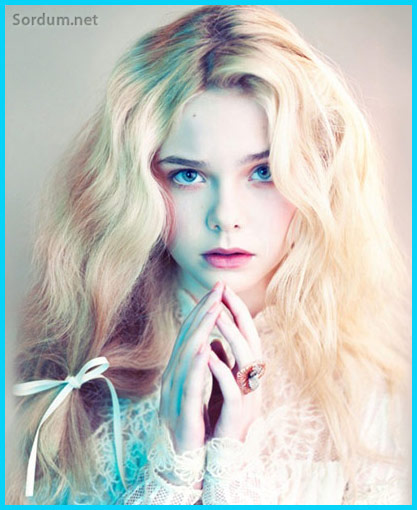
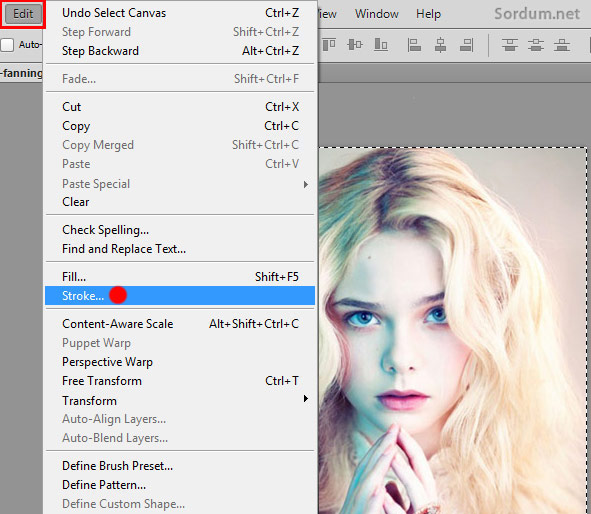 2. Karşımıza çerçeve kalınlığını rengini ve saydamlığını ayarlayabileceğimiz bir ekran gelecektir 

[Foruma üye olmadığınız sürece forum içeriğindeki bağlantıları görüntüleyemezsiniz. Foruma üye olmak için TIKLAYIN!] [Foruma üye olmadığınız sürece forum içeriğindeki bağlantıları görüntüleyemezsiniz. Foruma üye olmak için TIKLAYIN!]
__________________  |
| İçeriği Sosyalleştir |
| Etiketler |
| bir, Çerçeve, kolayca, photoshopta, resme, yapalım |
| Şu anda bu konuyu görüntüleyen etkin kullanıcılar: 1 (0 üye ve 1 konuk) | |
| |
| Forum | Yasal Uyarı |
|
Powered by vBulletin® Version 3.8.11 Copyright ©2000 - 2026, vBulletin Solutions Inc. Site Sahibi: Arthur & Leydihan Root: SOLİDWORKS Grafiker: Jayus Developer: OmerAti Tema Tasarımı: Leydihan | ForumKalbi.Com; 5651 sayılı kanun uyarınca yer sağlayıcı niteliğini haiz bir genel forum sitesidir.
Sitemizde yapılan paylaşımlar, moderasyon ekibimizin onayına dahil olmadan direkt yayınlanmaktadır.
5237 sayılı TCK ve 5651 Sayılı Kanun kapsamında gerekli işlemler yapılır.
Hukuka aykırı bir içerik için [email protected] adresine e-posta gönderebilirsiniz. |

ForumKalbi cebinde, tek dokunuş uzağında


 Hybrid şeklinde göster


