 03 Nisan 2024, 22:17
|
#
1 |
Profil ayrıntılarını görüntüleyebilmek için kayıtlı kullanıcı olmanız ve üye hesabınızla oturum açmanız gerekmektedir.  Photoshop Ayarlarını Sıfırlamak (resetlemek) Photoshop Ayarlarını Sıfırlamak (resetlemek)
Photoshop Ayarlarını Sıfırlamak (resetlemek)
Photoshop dünyanın en popüler ve güçlü resim editörüdür lakin hayatta hiçbirşey ,özellikle Bilgisayar ile ilgili şeyler (yazılımlar) mükemmel değildir ,o nedenle Photoshopunuz aniden garip davranmaya başlayabilir
, bunun geneldeki en belirgin nedeni Photoshopun tercihlerinizi saklamaması ve bu süreç veya sistemdeki karmaşadır , neyseki Adobe bunu göz önüne alarak Photoshop u resetleme (Ayarlarını sıfırlama) seçeneğini sunmuştur (lakin gizlemiş) , Eğer photoshop unuz açıksa kapatın ve sonrasında açılması için çift tıklar tıklamaz aşağıdaki klavye kısayollarından uygun olanını kullanın.
Shift+Ctrl+Alt (Windows)
Shift+Command+Option (Mac)
Aşağıdaki resimdeki gibi bir diyalog kutusu açılacaktır ona yes diyelim ve Parmaklarımızı tuşlardan çekelim , Photoshopunuz açıldığında tüm ayarları fabrika ayarlarına dönmüş halde ilk günkü haliyle karşınızda olacaktır.

Burada bazı arakadaşların bu resetleme işinde zorlandıklarını görüyorum , bunun birçok sebebi olabilir ; sözkonusu tuş kombinasyonuna zamansız basmak , klavyedeki tuşların standart dışı olması ve bazı tuşlatın işlevlerinin diğer tuşlara atanmış olması vs. eğer böyle bir durum varsa aşağıdakileri denemenizi öneririm :
Photoshop ayarlarını manuel (El ile) sıfırlamak
Eğer bilinmeyen bir sebeple ilk verdiğimiz tuş kombinasyonu işe yaramıyorsa ayarları elle sıfırlamak sorununuzu çözecektir bunun için , masaüstündeki photoshop ikonunuza sağ tıklayıp özellikler deyin ve sonrada hedefi bul deyip Photoshop dosyalarının olduğu kısmı açın genelde aşağıdaki yeri açacaktır. Photoshop sürüm numaranıza göre editleyiniz.
1%APPDATA%\Adobe\Adobe Photoshop CC 2019\Adobe Photoshop CC 2019 Settings
Elbette Portable bir Photoshop kullanıyorsanız dizin yolu ve klasörleri değişebilecektir (mesela bendekinde aşağıdaki silinecek dosyalar ;
PhotoshopPortable\Data\settings içerisinde) fakat bu bizim sileceğimiz iki dosyanın mevcudiyetini etkilemez işte üstteki yolda bulunan ve sileceğimiz iki dosya (Sizdeki Photoshop sürümüne göre CC den sonra gelen numara değişecektir):
1Adobe Photoshop CC 2019 Prefs.psp
2PluginCache.psp
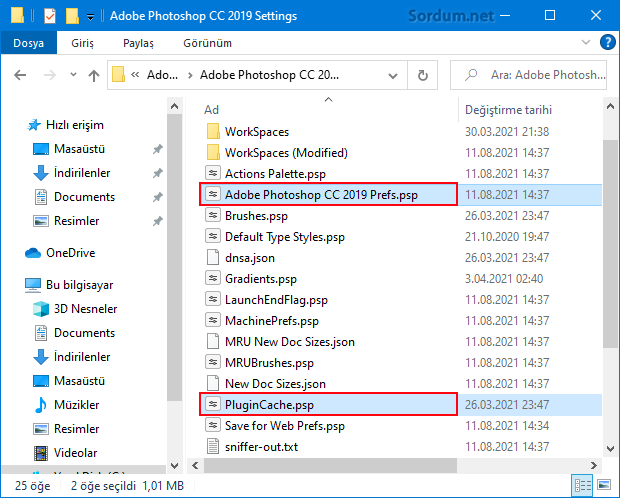
Photoshopumuz açık ise kapatalım ve bu iki dosyayı silelim , eğer dosyalar sizde görünmüyorsa gizli dosyaları görünür yaptıktan sonra silmeyi deneyin ve Photoshopu tekrar çalıştırın , Photoshopun fabrika ayarlarına dönmüş olması gerekir.
Photohop araçları ile ilgili ayarları sıfırlamak (Resetlemek)
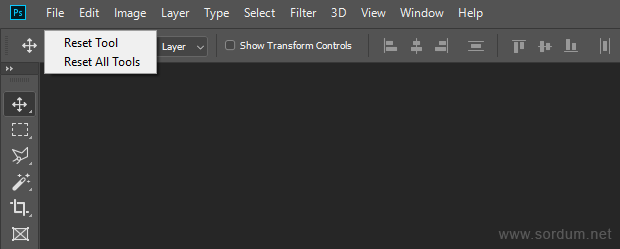
Bazen sorun bozulan bir Photoshop aracının (Tool) bir türlü ilk kurulduğu halindeki gibi çalışmaması durumu oluşabilir ve ne yapsak bu düzelmez eğer böyle bir sorununuz varsa , öncelikle Photoshopunuzu açın ve hernahgi bir araca tıklayın Sol üst köşede PS yazısının hemen altında seçili aracı gösteren bir ikon bulunur bu ikona sağ tıklayalım , karşımıza iki seçenek gelecektir
bunlardan "Reset all Tools" (tüm araçları sıfırla) kısmına tıklayalım ve photoshop u kapatıp tekrar açalım sorun olan aracın eski haline dönmüş olması gerekir.
Photoshop un siyah arayüz rengini değiştirelim
Photoshop en yaygın kullanılan resim düzenleme programlarından biridir ve piyasada eline su dökecek başka bir program yok (olacağını da zannetmiyorum) son sürümünü indirip kurdunuzssa farketmiş olacağınız gibi simsiyah bir arayüz karşımıza çıkıyor çoğu kullanıcı da sevmese bile bu şekilde kullanmaya devam ediyor oysaki bir tuş kombinasyonu ile arayüz rengini açabilir yada eski sürümlerdeki gri arayüz rengine geri dönebilirsiniz bunun için Photoshop açıkken aşağıdaki tuş kombinasyonunu kullanmanız yeterlidir
Shift F2 - Rengini açar
Shift F1 - Rengini koyulaştırır.
[Foruma üye olmadığınız sürece forum içeriğindeki bağlantıları görüntüleyemezsiniz. Foruma üye olmak için TIKLAYIN!]
| |
|
| |




 Hybrid şeklinde göster


